
Início e pesquisa
O Início é a primeira tela que você vê ao abrir o Sfoglia: resume o seu dia e leva você num toque ao que precisa. Daqui também começa a pesquisa em todas as aulas e cadernos.
O Início
No celular os quadros ficam um embaixo do outro (role para ver todos); no tablet e no computador ficam lado a lado. No alto aparecem a data de hoje e uma saudação que muda conforme a hora.


- 1
Buscar…
Abre a pesquisa em todas as aulas e cadernos.
- 2
Próximos lembretes
O sino abre a lista dos próximos lembretes: os avisos que o celular vai mostrar nos próximos dias, em ordem de horário.
- 3
Perfil e configurações
O círculo com a inicial do seu nome (ou uma figura, se você não o escreveu) abre as Configurações. O nome é escrito nas Configurações, em Seu nome.
- 4
Frase do dia
Uma frase para dar ânimo, diferente a cada dia (a mesma o dia inteiro). É só para ler.
- 5
Próxima aula
A aula em curso ou a próxima de hoje, com matéria, horário, tipo e sala. No alto à direita há uma etiqueta: Em curso, quanto falta (por exemplo "Em 40 min") ou Amanhã. Toque na aula para abri-la; toque e segure (ou clique com o botão direito) para o menu dela: Editar, Pular só aquele dia (só desta vez) e Excluir. Se não houver aulas pela frente, aparece "Nenhuma aula programada". As aulas são adicionadas no Planner.
- 6
Ver todo o planner
Abre o Planner no dia de hoje.
- 7
Tarefa a fazer
As tarefas de hoje e as que ficaram para trás, com a matéria em destaque e o detalhe embaixo. Toque numa tarefa para abri-la e editá-la; toque e segure (ou clique com o botão direito) para o menu dela: Editar e Excluir.
- 8
Marcar como feita
A caixinha ao lado de uma tarefa: toque quando terminar. A tarefa sai do Início e fica entre as tarefas feitas do Planner.
- 9
Ver todas as tarefas
Abre a lista completa de tarefas no Planner.
- 10
Seus cadernos
Os cadernos usados recentemente, o mais recente primeiro. Ver todos abre a biblioteca completa.
- 11
Estudo IA
O quadro Estudo IA lembra o que a IA sabe fazer: Começar abre na hora a criação de uma ficha de estudo (resumo, esquema, mapa, quiz ou flashcards) a partir das suas aulas, PDFs ou anotações.
- 12
Início
A página inicial: mostra o seu dia num relance, ou seja, a próxima aula, as provas que estão chegando, as tarefas a fazer e os cadernos usados recentemente. Ler mais
- 13
Cadernos
A sua biblioteca: todos os cadernos e pastas. Ler mais
- 14
Planner
O seu planner escolar: o dia, o calendário da semana e do mês, as provas, as tarefas, o horário das aulas e o cronômetro de estudo. Ler mais
- 15
Gravar
O gravador de aulas: você grava o áudio na sala (até com a tela apagada), ou importa um arquivo de áudio, e o Sfoglia escreve a transcrição. Ler mais
- 16
Estudo IA
As suas fichas de estudo: resumos, esquemas, mapas conceituais, quizzes e flashcards criados a partir das aulas, dos PDFs e das anotações. Ler mais
- 17
Caderno
Cada cartão é um caderno. Ler mais
- 18
Novo caderno
O quadro tracejado com o + cria um caderno novo: abre a janela em que você escolhe título, capa e tipo de papel. Ler mais
- 19
Me pague um cafésó computador
Se você gosta do app, pode pagar um café para a desenvolvedora com um pequeno pagamento feito pela loja. Ler mais
- 20
Logo do Sfogliasó computador
O logo no alto da barra lateral. Ler mais
- 21
Mais ações (⋯)
Os três pontos ao lado do título abrem o menu do caderno: renomear, mudar a capa, mover, etiquetas, compartilhar, exportar como PDF, versões anteriores e excluir. Ler mais
Para revisar hoje
Quando há algo para revisar, embaixo da próxima aula aparece o quadro Para revisar hoje: são as fichas de estudo que você já revisou pelo menos uma vez e que está na hora de retomar. O Sfoglia as propõe de novo com intervalos cada vez maiores (1, 3, 7, 14, 30 dias) se você sabe, e antes se pareceram difíceis. Toque numa para abri-la. Se não houver nada para revisar, o quadro não aparece.
Próximos lembretes


A folha lista, em ordem de horário, os avisos que vão chegar: lembretes de aulas, provas e tarefas, o resumo do dia (às 7:30, só se houver algo) e vence amanhã (às 18h do dia anterior). Se não houver nenhum, aparece "Nenhum lembrete nos próximos dias."; se as notificações estiverem desativadas, isso também é dito, e o botão fica nas Configurações, em Lembretes e avisos.
O widget da tela do celular
No Android, no iPhone e no iPad você pode colocar o widget Sfoglia na tela inicial do celular: mostra as aulas e os compromissos de hoje (até 4) e a próxima prova, sem abrir o app.
- Android: toque e segure um espaço vazio da tela inicial → Widgets → procure Sfoglia → arraste o widget para onde quiser.
- iPhone e iPad: toque e segure um espaço vazio → + no alto → procure Sfoglia → Adicionar Widget.
O widget se atualiza sozinho quando o calendário muda e à meia-noite. Se aparecer "Abra o Sfoglia para atualizar", abra o app uma vez.
A pesquisa
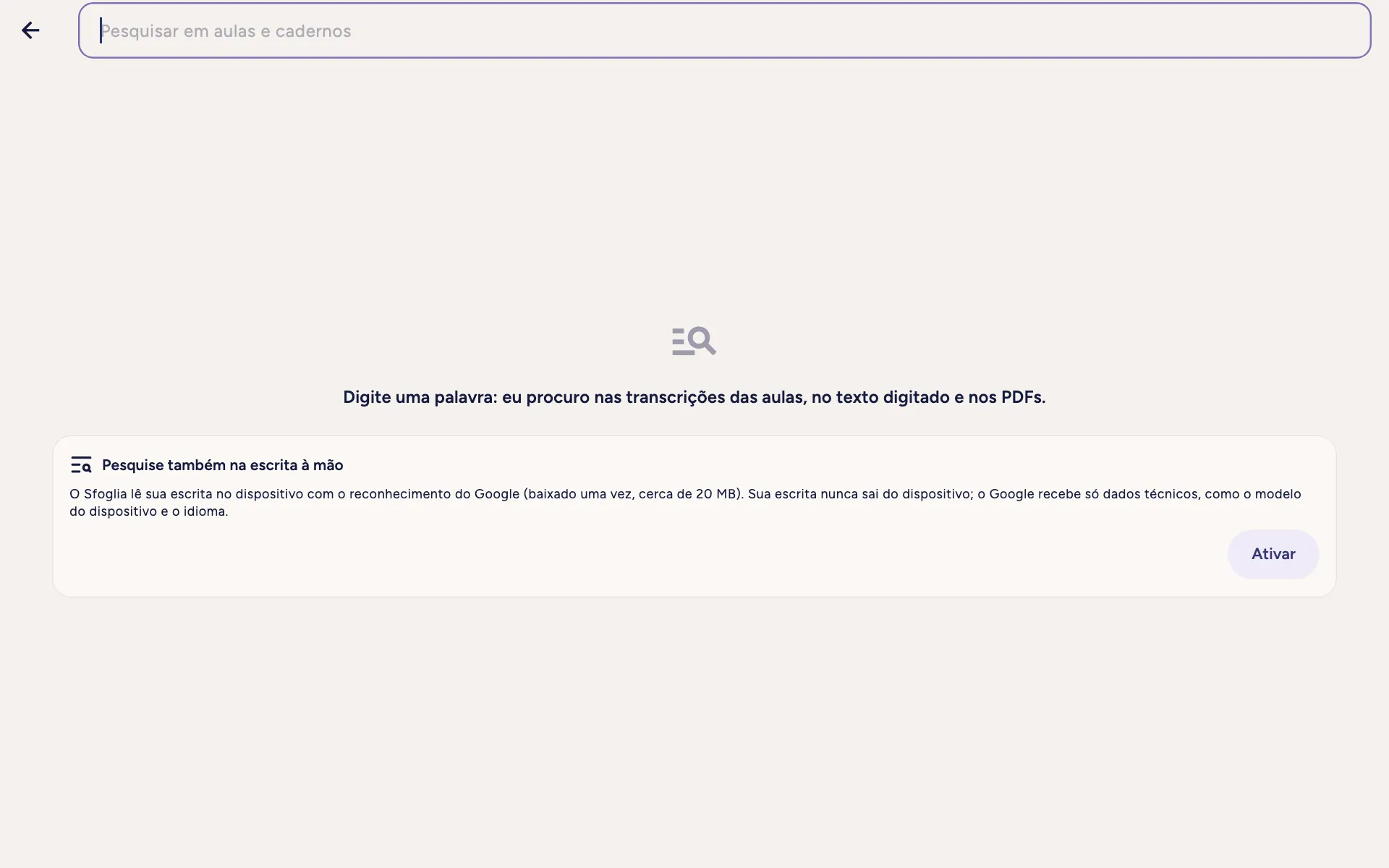
A pesquisa encontra uma palavra em todas as aulas e cadernos: nas transcrições das aulas, no texto digitado, nos PDFs importados, no texto lido pela IA e, se você ativou, na escrita à mão. Maiúsculas e acentos não importam.

- 1
Voltar
Fecha a pesquisa e volta para o Início.
- 2
Pesquisar em aulas e cadernos
Digite uma ou mais palavras: os resultados aparecem enquanto você digita.
- 3
Pesquise também na escrita à mão
Enquanto a pesquisa na escrita à mão está desligada, aparece este convite embaixo do campo. Ativar liga a função (como o botão Pesquisar na escrita à mão das Configurações): a partir daí a pesquisa encontra também as palavras escritas com a caneta. Ligada, no lugar do convite você vê o andamento da leitura das páginas.
Os resultados


- 1
Voltar
Fecha a pesquisa e volta para o Início. Ler mais
- 2
Pesquisar em aulas e cadernos
Digite uma ou mais palavras: os resultados aparecem enquanto você digita. Ler mais
- 3
Pesquise também na escrita à mão
Enquanto a pesquisa na escrita à mão está desligada, aparece este convite embaixo do campo. Ler mais
- 4
Limpar
Esvazia o campo para uma nova pesquisa.
- 5
Resultado
Cada linha é um lugar onde aparece a palavra, com as palavras encontradas destacadas:
- Aulas: o título da aula, a frase da transcrição e, à direita, o minuto. Toque e a aula abre naquele minuto.
- Cadernos: o caderno e a página. Toque e o caderno abre naquela página.
Os resultados ficam divididos em Aulas e Cadernos, com quantos são.
Perguntas frequentes
Não encontro uma palavra que escrevi à mão
Ative a pesquisa na escrita à mão nas Configurações: a partir daí o Sfoglia reconhece também os traços já escritos. Se a letra é difícil de ler, tente Ler o texto com IA (Pro) no menu das páginas.
O Início não mostra a aula certa
O Início pega as aulas do Planner: confira lá os horários e as repetições semanais. Uma aula pulada "só desta vez" não aparece.
Não encontrou a resposta? Escreva para support@tidycapy.com ou, no app, Configurações → Informar um problema: respondo o quanto antes.
Guia atualizado para a versão 0.9.32