
O Planner
O Planner é a sua agenda escolar: aulas, provas, prazos e tarefas num único calendário, com lembretes, o horário da semana e o timer para estudar. Esta página explica cada tela e cada campo.
O dia
Abra o Planner pela barra de navegação. No alto você escolhe o dia e como vê-lo; embaixo, os quadros do dia.


- 1
Anterior
Vai para o dia anterior (no Semanal para a semana anterior, no Mensal para o mês anterior).
- 2
Hoje
Mostra o dia, a semana ou o mês escolhidos. Toque para voltar na hora para hoje.
- 3
Próximo
Vai para o dia seguinte (ou a semana, ou o mês seguinte).
- 4
Diário, Semanal, Mensal
Muda o jeito de ver o Planner: Diário (os quadros desta página), Semanal (uma grade com as horas e os sete dias) ou Mensal (o calendário do mês). O app lembra da escolha. Veja Semana e mês.
- 5
Mais (⋮)
Abre o menu do Planner: horário, provas, tarefas, matérias, timer de estudo, configurações e guia.
- 6
Novo evento
O + do quadro O dia (e de Próximos compromissos) cria um evento: uma aula, uma prova, um prazo ou outro compromisso. Abre a janela Novo evento.
- 7
Evento do dia
O dia mostra os compromissos do dia em ordem de horário, numa linha do tempo: horário, título e sala. Toque num para abri-lo (uma prova abre a sua ficha); toque e segure (ou clique com o botão direito) para o menu: Editar, Pular só aquele dia (para as aulas que se repetem toda semana) e Excluir.
- 8
Próximos compromissos
As provas, prazos e outros compromissos dos próximos dias, para você saber o que vem pela frente. Cada linha abre ao ser tocada.
- 9
Nova tarefa
O + do quadro Tarefas a concluir cria uma tarefa para o dia mostrado. Abre a janela Nova tarefa.
- 10
Frase
Uma frase para dar ânimo, diferente a cada dia. É só para ler.
- 11
Metas de estudo
Quantas tarefas do dia você concluiu das previstas (por exemplo 2/3), com um anel que vai se enchendo.
- 12
Timer de estudo
O timer Pomodoro à mão: mostra o tempo (no início 25:00) e a fase (estudo ou pausa). O botão ▶ inicia ou pausa; tocando no quadro abre a página do Timer de estudo com todas as opções. Embaixo você vê quanto estudou hoje.
- 13
Notas rápidas
Um papelzinho para anotações rápidas (um número, algo para lembrar): escreva em Escreva uma nota… e toque em + (ou Enter). Cada nota tem o seu ✕ para tirá-la. As notas ficam até você tirar.
- 14
Início
A página inicial: mostra o seu dia num relance, ou seja, a próxima aula, as provas que estão chegando, as tarefas a fazer e os cadernos usados recentemente. Ler mais
- 15
Cadernos
A sua biblioteca: todos os cadernos e pastas. Ler mais
- 16
Planner
O seu planner escolar: o dia, o calendário da semana e do mês, as provas, as tarefas, o horário das aulas e o cronômetro de estudo. Ler mais
- 17
Gravar
O gravador de aulas: você grava o áudio na sala (até com a tela apagada), ou importa um arquivo de áudio, e o Sfoglia escreve a transcrição. Ler mais
- 18
Estudo IA
As suas fichas de estudo: resumos, esquemas, mapas conceituais, quizzes e flashcards criados a partir das aulas, dos PDFs e das anotações. Ler mais
- 19
Tarefa a fazer
As tarefas de hoje e as que ficaram para trás, com a matéria em destaque e o detalhe embaixo. Ler mais
- 20
Marcar como feita
A caixinha ao lado de uma tarefa: toque quando terminar. Ler mais
- 21
Ver todas as tarefas
Abre a lista completa de tarefas no Planner. Ler mais
- 22
Me pague um cafésó computador
Se você gosta do app, pode pagar um café para a desenvolvedora com um pequeno pagamento feito pela loja. Ler mais
- 23
Logo do Sfogliasó computador
O logo no alto da barra lateral. Ler mais
O menu do Planner


- 1
Horário
Abre o horário da semana, com as aulas dia a dia e a importação de PDF ou foto.
- 2
Provas
Abre a lista de provas, com a contagem regressiva.
- 3
Tarefas
Abre a lista completa de tarefas.
- 4
Matérias
Abre as matérias: nomes e cores.
- 5
Timer de estudo
Abre o timer de estudo.
- 6
Configurações
Abre as Configurações (por exemplo para lembretes e avisos).
- 7
Guia
Abre esta página do guia.
Semana e mês
A semana


- 1
Anterior
Vai para o dia anterior (no Semanal para a semana anterior, no Mensal para o mês anterior). Ler mais
- 2
Hoje
Mostra o dia, a semana ou o mês escolhidos. Ler mais
- 3
Próximo
Vai para o dia seguinte (ou a semana, ou o mês seguinte). Ler mais
- 4
Diário, Semanal, Mensal
Muda o jeito de ver o Planner: Diário (os quadros desta página), Semanal (uma grade com as horas e os sete dias) ou Mensal (o calendário do mês). Ler mais
- 5
Mais (⋮)
Abre o menu do Planner: horário, provas, tarefas, matérias, timer de estudo, configurações e guia. Ler mais
- 6
Novo
O botão Novo embaixo cria um evento no dia escolhido (no Diário se usam os + dos quadros).
- 7
Dia da semana
No alto os sete dias com a data: toque num para escolhê-lo; embaixo (ou ao lado) aparece a agenda desse dia.
- 8
Coluna do dia
As horas do dia de cima para baixo. Toque numa hora livre para criar um evento que começa nessa hora.
- 9
Evento na semana
Cada compromisso é um quadro da cor da sua matéria, do tamanho da sua duração. Toque para abrir, toque e segure para o menu (Editar, Pular só, Excluir).
- 10
Eventosó computador
Cria um evento no dia escolhido.
- 11
Provasó computador
Cria uma prova no dia escolhido (a janela já começa em Prova).
- 12
Tarefasó computador
Cria uma tarefa com prazo no dia escolhido.
- 13
Compromisso do diasó computador
Na agenda do dia escolhido, os compromissos com horário, título, tipo, matéria e sala. Toque num para abri-lo.
- 14
Tarefa com prazosó computador
As tarefas que vencem nesse dia, com matéria, dia e prioridade. Toque numa para editá-la.
- 15
Feitasó computador
A caixinha da tarefa: toque quando terminar.
- 16
Início
A página inicial: mostra o seu dia num relance, ou seja, a próxima aula, as provas que estão chegando, as tarefas a fazer e os cadernos usados recentemente. Ler mais
- 17
Cadernos
A sua biblioteca: todos os cadernos e pastas. Ler mais
- 18
Planner
O seu planner escolar: o dia, o calendário da semana e do mês, as provas, as tarefas, o horário das aulas e o cronômetro de estudo. Ler mais
- 19
Gravar
O gravador de aulas: você grava o áudio na sala (até com a tela apagada), ou importa um arquivo de áudio, e o Sfoglia escreve a transcrição. Ler mais
- 20
Estudo IA
As suas fichas de estudo: resumos, esquemas, mapas conceituais, quizzes e flashcards criados a partir das aulas, dos PDFs e das anotações. Ler mais
- 21
Me pague um cafésó computador
Se você gosta do app, pode pagar um café para a desenvolvedora com um pequeno pagamento feito pela loja. Ler mais
- 22
Logo do Sfogliasó computador
O logo no alto da barra lateral. Ler mais
O mês


- 1
Anterior
Vai para o dia anterior (no Semanal para a semana anterior, no Mensal para o mês anterior). Ler mais
- 2
Hoje
Mostra o dia, a semana ou o mês escolhidos. Ler mais
- 3
Próximo
Vai para o dia seguinte (ou a semana, ou o mês seguinte). Ler mais
- 4
Diário, Semanal, Mensal
Muda o jeito de ver o Planner: Diário (os quadros desta página), Semanal (uma grade com as horas e os sete dias) ou Mensal (o calendário do mês). Ler mais
- 5
Mais (⋮)
Abre o menu do Planner: horário, provas, tarefas, matérias, timer de estudo, configurações e guia. Ler mais
- 6
Novo
O botão Novo embaixo cria um evento no dia escolhido (no Diário se usam os + dos quadros). Ler mais
- 7
Evento
Cria um evento no dia escolhido. Ler mais
- 8
Prova
Cria uma prova no dia escolhido (a janela já começa em Prova). Ler mais
- 9
Tarefa
Cria uma tarefa com prazo no dia escolhido. Ler mais
- 10
Compromisso do dia
Na agenda do dia escolhido, os compromissos com horário, título, tipo, matéria e sala. Ler mais
- 11
Tarefa com prazo
As tarefas que vencem nesse dia, com matéria, dia e prioridade. Ler mais
- 12
Feita
A caixinha da tarefa: toque quando terminar. Ler mais
- 13
Dia do mês
Cada quadrado é um dia: dentro você vê os compromissos (no computador com hora e título, no celular como pontinhos e "+3" se forem muitos) e quantas tarefas vencem. Hoje fica destacado. Toque num dia para ver a agenda dele embaixo (ou ao lado).
- 14
Início
A página inicial: mostra o seu dia num relance, ou seja, a próxima aula, as provas que estão chegando, as tarefas a fazer e os cadernos usados recentemente. Ler mais
- 15
Cadernos
A sua biblioteca: todos os cadernos e pastas. Ler mais
- 16
Planner
O seu planner escolar: o dia, o calendário da semana e do mês, as provas, as tarefas, o horário das aulas e o cronômetro de estudo. Ler mais
- 17
Gravar
O gravador de aulas: você grava o áudio na sala (até com a tela apagada), ou importa um arquivo de áudio, e o Sfoglia escreve a transcrição. Ler mais
- 18
Estudo IA
As suas fichas de estudo: resumos, esquemas, mapas conceituais, quizzes e flashcards criados a partir das aulas, dos PDFs e das anotações. Ler mais
- 19
Me pague um cafésó computador
Se você gosta do app, pode pagar um café para a desenvolvedora com um pequeno pagamento feito pela loja. Ler mais
- 20
Logo do Sfogliasó computador
O logo no alto da barra lateral. Ler mais
Novo evento
Um evento é qualquer coisa com um dia e, normalmente, um horário: uma aula, uma prova, um prazo ou outro compromisso.


- 1
Fechar (✕)
Fecha a janela sem salvar.
- 2
Salvar
Salva e fecha. Se faltar o título, o Sfoglia pede para escrever um ou escolher uma matéria.
- 3
Tipo
Prova, Aula, Prazo ou Evento (qualquer outro compromisso, como um atendimento). O tipo muda a cor da etiqueta e o que aparece no Início e nos avisos: as provas têm a ficha com a contagem regressiva, os prazos chegam nos avisos da véspera.
- 4
Título
O nome do compromisso, por exemplo "Física" ou "Cálculo 1 – escrita". Se você escolher uma matéria e deixar o título vazio, é usado o nome da matéria.
- 5
Matéria
A matéria a que pertence (com a sua cor). Toque para escolher na lista, ou em Nova matéria… para criar uma na hora.
- 6
Dia
O dia do compromisso: toque para escolher no calendário.
- 7
Dia inteiro
Ativado: o compromisso não tem horário (por exemplo um prazo). Desativado: aparecem Início e Fim.
- 8
Início
A hora de início.
- 9
Fim
A hora de término.
- 10
Repetir toda semana
Repete o compromisso toda semana no mesmo dia, como as aulas do horário. Ativado, aparece Até: o último dia das repetições (por exemplo o fim do semestre), ou Sem fim. Uma única repetição pode ser pulada com Pular um dia (ou no menu da aula com Pular só): os dias pulados aparecem numa lista e podem voltar com Restaurar.
- 11
Lembrete
Quando avisar: No início, alguns minutos, horas, dias ou semanas antes, No mesmo dia, ou Sem lembrete. Sem horário, o aviso chega às 9h.
- 12
Local
Onde acontece, por exemplo "Sala 3, Prédio B". Aparece no Início e na agenda.
- 13
Notas
Tudo o que você quer lembrar: assuntos, o que levar, links.
Ao abrir um evento já criado, a janela se chama Editar aula (ou prova, prazo, evento) e embaixo há Excluir. Ao excluir um evento que se repete, todas as repetições são excluídas; se ele tiver tarefas ligadas, o Sfoglia pergunta se deve mantê-las.
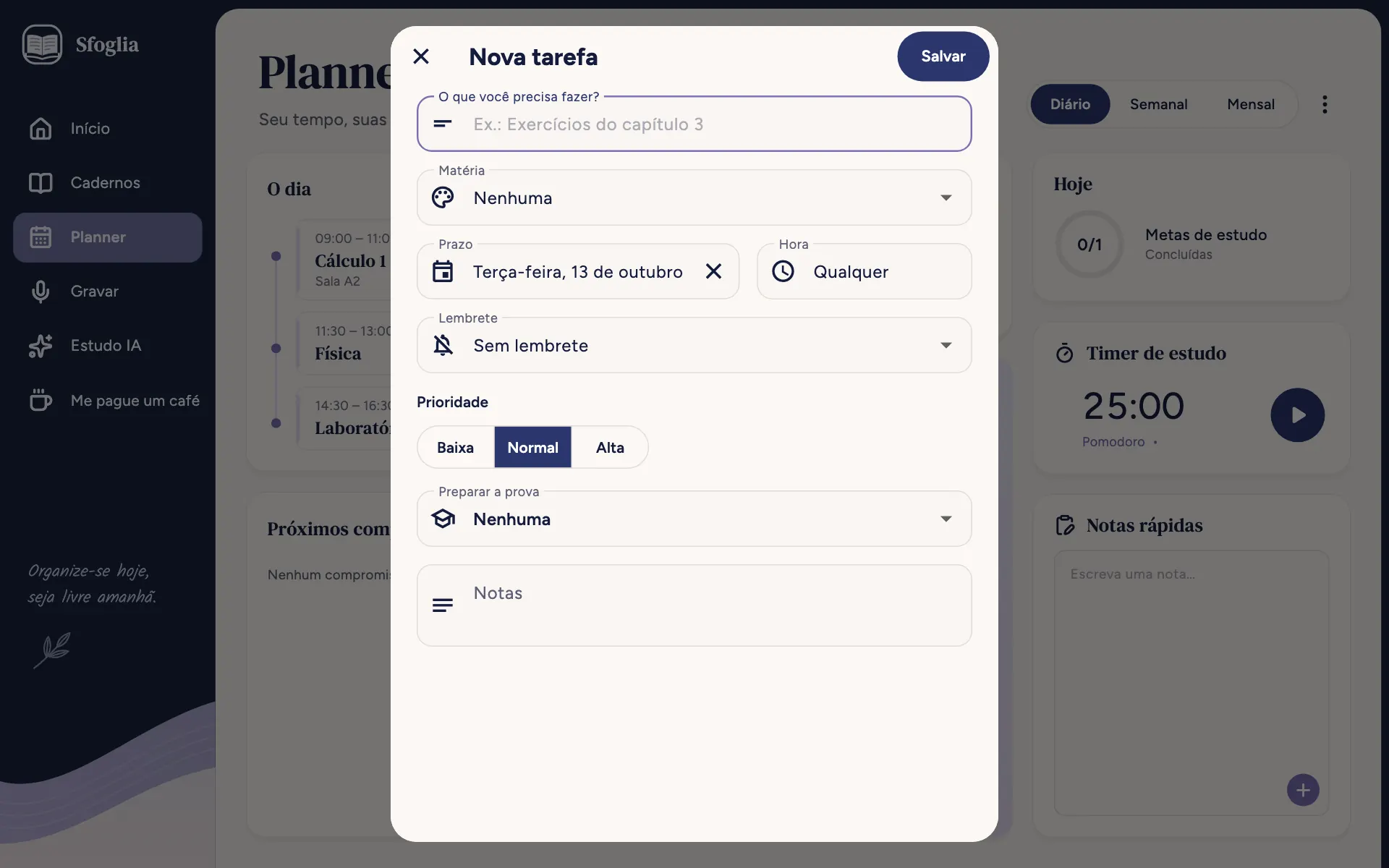
Nova tarefa

- 1
Fechar (✕)
Fecha a janela sem salvar. Ler mais
- 2
Salvar
Salva e fecha. Ler mais
- 3
Matéria
A matéria a que pertence (com a sua cor). Ler mais
- 4
Lembrete
Quando avisar: No início, alguns minutos, horas, dias ou semanas antes, No mesmo dia, ou Sem lembrete. Ler mais
- 5
Notas
Tudo o que você quer lembrar: assuntos, o que levar, links. Ler mais
- 6
O que você precisa fazer?
A tarefa, por exemplo "Exercícios do capítulo 3". É o único campo obrigatório.
- 7
Prazo
O dia até quando fazer; atalhos Hoje, Amanhã, Em uma semana. Sem prazo, a tarefa fica na lista até você fazê-la.
- 8
Remover (✕)
Tira o prazo (ou a hora).
- 9
Hora
A hora até quando fazer, ou Qualquer.
- 10
Prioridade
Baixa, Normal ou Alta. As tarefas de prioridade alta têm a etiqueta "Prioridade alta" e vêm primeiro.
- 11
Preparar a prova
Liga a tarefa a uma prova: você a encontra em Preparação na ficha da prova, que conta quantas você fez.
Ao abrir uma tarefa já criada você também pode Iniciar o timer (o timer de estudo começa com essa tarefa) e Excluir.
Tarefas


- 1
Tarefa com prazo
As tarefas que vencem nesse dia, com matéria, dia e prioridade. Ler mais
- 2
Feita
A caixinha da tarefa: toque quando terminar. Ler mais
- 3
Voltar
Volta para o Planner.
- 4
Matérias
Todas ou uma matéria só: mostra apenas as tarefas daquela matéria.
- 5
Concluídas
As tarefas feitas, reunidas no fim: toque para abrir ou fechar a lista. Tirando a marca, a tarefa volta a ser pendente.
- 6
Novo
O botão embaixo cria uma tarefa (na página das provas uma prova, na do horário uma aula).
As tarefas ficam em ordem de prazo; as atrasadas vêm primeiro.
- 7
Início
A página inicial: mostra o seu dia num relance, ou seja, a próxima aula, as provas que estão chegando, as tarefas a fazer e os cadernos usados recentemente. Ler mais
- 8
Cadernos
A sua biblioteca: todos os cadernos e pastas. Ler mais
- 9
Planner
O seu planner escolar: o dia, o calendário da semana e do mês, as provas, as tarefas, o horário das aulas e o cronômetro de estudo. Ler mais
- 10
Gravar
O gravador de aulas: você grava o áudio na sala (até com a tela apagada), ou importa um arquivo de áudio, e o Sfoglia escreve a transcrição. Ler mais
- 11
Estudo IA
As suas fichas de estudo: resumos, esquemas, mapas conceituais, quizzes e flashcards criados a partir das aulas, dos PDFs e das anotações. Ler mais
- 12
Me pague um cafésó computador
Se você gosta do app, pode pagar um café para a desenvolvedora com um pequeno pagamento feito pela loja. Ler mais
- 13
Logo do Sfogliasó computador
O logo no alto da barra lateral. Ler mais
Provas


- 1
Voltar
Volta para o Planner. Ler mais
- 2
Novo
O botão embaixo cria uma tarefa (na página das provas uma prova, na do horário uma aula). Ler mais
- 3
Prova
Cada prova mostra em destaque quantos dias faltam, o título, o dia, a hora e a matéria, e a situação da revisão (por exemplo "Nenhuma revisão planejada" ou quantas tarefas de revisão você fez). Toque para abrir a ficha.
- 4
Início
A página inicial: mostra o seu dia num relance, ou seja, a próxima aula, as provas que estão chegando, as tarefas a fazer e os cadernos usados recentemente. Ler mais
- 5
Cadernos
A sua biblioteca: todos os cadernos e pastas. Ler mais
- 6
Planner
O seu planner escolar: o dia, o calendário da semana e do mês, as provas, as tarefas, o horário das aulas e o cronômetro de estudo. Ler mais
- 7
Gravar
O gravador de aulas: você grava o áudio na sala (até com a tela apagada), ou importa um arquivo de áudio, e o Sfoglia escreve a transcrição. Ler mais
- 8
Estudo IA
As suas fichas de estudo: resumos, esquemas, mapas conceituais, quizzes e flashcards criados a partir das aulas, dos PDFs e das anotações. Ler mais
- 9
Me pague um cafésó computador
Se você gosta do app, pode pagar um café para a desenvolvedora com um pequeno pagamento feito pela loja. Ler mais
- 10
Logo do Sfogliasó computador
O logo no alto da barra lateral. Ler mais
- •
Provas passadassó em alguns dispositivos
As provas já feitas, no fim, para abrir quando precisar.
A ficha da prova


- 1
Editar
Abre a prova para mudar dia, hora, sala, lembrete e notas.
- 2
Estudar agora
Abre o timer de estudo com a matéria da prova já escolhida.
- 3
Plano de revisão
O Sfoglia cria tarefas de revisão distribuídas nos dias que faltam, até a véspera da prova. Você pode escrever os tópicos (um por linha, por exemplo "Limites", "Derivadas", "Integrais"): haverá uma revisão por tópico; senão, escolha quantas sessões de revisão fazer. Depois toque em Criar.
- 4
Tarefa
Adiciona à mão uma tarefa de preparação para esta prova.
- •
Abrir os cadernossó em alguns dispositivos
Se a matéria tem uma pasta dos cadernos, abre-a na biblioteca.
Em Preparação ficam as tarefas ligadas à prova, com quantas você fez (por exemplo "2 de 5 feitas").
O horário das aulas
O horário reúne as aulas que se repetem toda semana. São eventos normais com Repetir toda semana: você também os encontra no calendário e no Início.


- 1
Voltar
Volta para o Planner. Ler mais
- 2
Novo
O botão embaixo cria uma tarefa (na página das provas uma prova, na do horário uma aula). Ler mais
- 3
Importar de PDF ou foto
A IA lê o horário do seu curso a partir de um PDF ou de uma foto e prepara todas as aulas da semana:
- escolha Escolher um arquivo, Escolher uma foto ou Tirar uma foto;
- se no arquivo houver vários cursos, escreva Curso e ano (por exemplo "Engenharia de computação, 2º ano");
- espere a leitura (até dois minutos, mantenha a página aberta);
- confira as aulas encontradas (a IA pode errar): toque numa para corrigir, escolha o Período das aulas (de… até…) e salve.
- 4
Nova aula: …só celular e tablet
O + ao lado de cada dia adiciona uma aula semanal naquele dia.
- 5
Aula do horário
Cada aula com matéria (a cor), horário e sala. Toque para abrir; toque e segure para o menu.
- 6
Hora livresó computador
No computador o horário é uma grade dias × horas: toque numa hora livre para adicionar uma aula que começa ali.
- 7
Início
A página inicial: mostra o seu dia num relance, ou seja, a próxima aula, as provas que estão chegando, as tarefas a fazer e os cadernos usados recentemente. Ler mais
- 8
Cadernos
A sua biblioteca: todos os cadernos e pastas. Ler mais
- 9
Planner
O seu planner escolar: o dia, o calendário da semana e do mês, as provas, as tarefas, o horário das aulas e o cronômetro de estudo. Ler mais
- 10
Gravar
O gravador de aulas: você grava o áudio na sala (até com a tela apagada), ou importa um arquivo de áudio, e o Sfoglia escreve a transcrição. Ler mais
- 11
Estudo IA
As suas fichas de estudo: resumos, esquemas, mapas conceituais, quizzes e flashcards criados a partir das aulas, dos PDFs e das anotações. Ler mais
- 12
Me pague um cafésó computador
Se você gosta do app, pode pagar um café para a desenvolvedora com um pequeno pagamento feito pela loja. Ler mais
- 13
Logo do Sfogliasó computador
O logo no alto da barra lateral. Ler mais
Matérias


- 1
Nova matéria
Cria uma matéria: Nome (por exemplo "Cálculo 1"), Cor e, se quiser, a Pasta dos cadernos da matéria (assim a ficha de uma prova abre os cadernos dela).
- 2
Matéria
Cada matéria com a sua cor: toque para editar.
- 3
Excluir matéria
Exclui a matéria. As provas, aulas e tarefas da matéria ficam, sem matéria.
A cor da matéria aparece no calendário, nas provas, nas tarefas e no Início.
O timer de estudo
O timer usa o método Pomodoro: um período de estudo (no início 25 minutos) e uma pausa curta (5 minutos); a cada 4 sessões uma pausa longa (15 minutos).


- 1
Matéria
A matéria a que pertence (com a sua cor). Ler mais
- 2
Voltar
Volta para o Planner. Ler mais
- 3
Durações
Abre as durações e o som do fim.
- 4
O tempo
A contagem regressiva, a fase (Estudo, Pausa curta, Pausa longa) e os pontinhos das sessões do ciclo.
- 5
Iniciar
Inicia o timer. Durante o estudo há Pausar/Retomar e Encerrar (salva a sessão feita até ali); na pausa há Pular a pausa. O timer continua mesmo se você sair do app: uma notificação fixa mostra o tempo que falta, e no fim toca como um despertador.
- 6
Tarefa (opcional)
Liga a sessão a uma tarefa: o tempo estudado vai para as estatísticas daquela matéria.
- 7
Bloquear os outros apps
Só no Android: enquanto você estuda, fica aberto só o Sfoglia (o celular pede confirmação). Na pausa ou no fim desbloqueia sozinho.
- 8
Horas de estudo
Quanto você estudou Hoje e Esta semana, com as horas divididas por matéria.
Durações e som do fim


- 1
Durações
Os controles de Estudo, Pausa curta, Pausa longa (em minutos) e Pausa longa a cada tantas sessões.
- 2
Som do fim
O que toca no fim de cada fase: toca como um despertador até você parar (no máximo 1 minuto).
- o Som do alarme do celular (no computador Som do Sfoglia);
- Seu próprio arquivo de áudio: Escolher um arquivo de áudio… (até 20 MB). Onde o sistema não permite, toca o som do alarme;
- Sem som, só a notificação.
Com Testar você ouve, com Parar você para. Em alguns celulares, com a tela apagada, o som pode chegar alguns minutos atrasado: Fazer tocar na hora certa abre o ajuste do sistema que permite isso.
Perguntas frequentes
Como coloco o horário das aulas sem digitar tudo?
No menu ⋮ → Horário → Importar de PDF ou foto: a IA prepara as aulas, você confere e escolhe o período.
Uma aula foi cancelada só nesta semana
Toque e segure a aula → Pular só aquele dia. As outras semanas continuam.
Os lembretes não chegam
Confira em Configurações → Lembretes e avisos que estejam ativados e que o celular permita as notificações do Sfoglia. Em alguns celulares também é preciso tirar as restrições de bateria (veja Baixar e instalar).
Não encontrou a resposta? Escreva para support@tidycapy.com ou, no app, Configurações → Informar um problema: respondo o quanto antes.
Guia atualizado para a versão 0.9.32