
Estudo IA
O Estudo IA transforma suas aulas gravadas, PDFs e anotações em fichas de estudo: resumos, esquemas, mapas conceituais, quiz e flashcards. Você pode fazer perguntas às suas fontes e ser arguido em voz alta. Resumos, esquemas e mapas também podem ser feitos de graça e sem internet, no dispositivo.
A página do Estudo IA


- 1
Pesquisar
Abre a pesquisa em aulas, cadernos e PDFs.
- 2
Sfoglia Pro
A coroa abre a página do Pro: o que inclui, os preços e a assinatura. Se você já tem o Pro, mostra a sua assinatura.
- 3
Minhas funções de IAsó celular e tablet
Os atalhos para começar na hora: Estude comigo, Mapa, Quiz, Resumo, Esquema e Tudo em um. No celular, deslize para o lado para ver todos. Cada um abre a nova ficha com o tipo já escolhido; Estude comigo abre a prova oral, Tudo em um deixa escolher entre todos os tipos (flashcards também).
- 4
Estude comigosó computador
A IA faz perguntas em voz alta e corrige você. Veja Estude comigo.
- 5
Mapasó computador
Cria um mapa conceitual: os conceitos principais e como se ligam.
- 6
Quizsó computador
Cria um quiz de múltipla escolha para você se testar.
- 7
Resumosó computador
Cria um resumo: as ideias importantes em poucos parágrafos, com as palavras-chave.
- 8
Esquemasó computador
Cria um esquema: a aula dividida por temas, com os pontos principais de cada um.
- 9
Tudo em umsó computador
Abre a nova ficha sem tipo escolhido: você decide o que criar, flashcards também.
- 10
Ver todas
Abre todas as solicitações, da mais recente.
- 11
Ficha de estudo
Uma das suas últimas fichas: título, fonte, data e número de fontes; no computador também o tipo e a hora. Se houver flashcards para revisar, aparece quantos (ex. "3 para revisar hoje"). Toque para abrir, mantenha pressionada para selecioná-la em todas as solicitações.
- 12
Gosta do Sfoglia?só celular e tablet
Abre Me pague um café: um pequeno presente para apoiar o Sfoglia. Não libera funções extras. No computador e no tablet fica na barra lateral.
- 13
Nova solicitação
Abre a nova ficha de estudo.
- 14
Início
A página inicial: mostra o seu dia num relance, ou seja, a próxima aula, as provas que estão chegando, as tarefas a fazer e os cadernos usados recentemente. Ler mais
- 15
Cadernos
A sua biblioteca: todos os cadernos e pastas. Ler mais
- 16
Planner
O seu planner escolar: o dia, o calendário da semana e do mês, as provas, as tarefas, o horário das aulas e o cronômetro de estudo. Ler mais
- 17
Gravar
O gravador de aulas: você grava o áudio na sala (até com a tela apagada), ou importa um arquivo de áudio, e o Sfoglia escreve a transcrição. Ler mais
- 18
Estudo IA
As suas fichas de estudo: resumos, esquemas, mapas conceituais, quizzes e flashcards criados a partir das aulas, dos PDFs e das anotações. Ler mais
- 19
Configurações
A engrenagem abre as Configurações: idioma, aparência (clara ou escura), como você escreve, notificações, backup, conta, assinatura Pro, privacidade e suporte. Ler mais
- 20
Guia (?)
Abre este guia no navegador, direto na parte que explica a tela em que você está, no idioma do app e com imagens do seu dispositivo (celular e tablet, ou computador). Ler mais
- 21
Me pague um cafésó computador
Se você gosta do app, pode pagar um café para a desenvolvedora com um pequeno pagamento feito pela loja. Ler mais
- 22
Logo do Sfogliasó computador
O logo no alto da barra lateral. Ler mais
Todas as solicitações


- 1
Voltar
Volta ao Estudo IA.
- 2
Ficha de estudo
Toque para abrir. Mantenha pressionado para selecionar uma ou mais: no alto aparecem quantas você escolheu, Selecionar tudo e Excluir os selecionados (a lixeira, com confirmação). As aulas e os cadernos continuam. O ✕ sai da seleção.
- 3
Início
A página inicial: mostra o seu dia num relance, ou seja, a próxima aula, as provas que estão chegando, as tarefas a fazer e os cadernos usados recentemente. Ler mais
- 4
Cadernos
A sua biblioteca: todos os cadernos e pastas. Ler mais
- 5
Planner
O seu planner escolar: o dia, o calendário da semana e do mês, as provas, as tarefas, o horário das aulas e o cronômetro de estudo. Ler mais
- 6
Gravar
O gravador de aulas: você grava o áudio na sala (até com a tela apagada), ou importa um arquivo de áudio, e o Sfoglia escreve a transcrição. Ler mais
- 7
Estudo IA
As suas fichas de estudo: resumos, esquemas, mapas conceituais, quizzes e flashcards criados a partir das aulas, dos PDFs e das anotações. Ler mais
- 8
Me pague um cafésó computador
Se você gosta do app, pode pagar um café para a desenvolvedora com um pequeno pagamento feito pela loja. Ler mais
- 9
Logo do Sfogliasó computador
O logo no alto da barra lateral. Ler mais
Criar uma ficha de estudo


- 1
Voltar
Volta sem criar nada.
- 2
Resumo
As frases mais importantes e as palavras-chave, em parágrafos para ler de uma vez.
- 3
Esquema
A aula dividida por temas, com os pontos de cada um.
- 4
Mapa
Os conceitos principais e as ligações entre eles, num desenho para explorar.
- 5
Quiz
Perguntas de múltipla escolha para você se testar. A estrelinha quer dizer que é a IA on-line que escreve.
- 6
Flashcards
Pergunta na frente, resposta atrás: para memorizar, com a revisão na hora certa.
- 7
Tamanho
O tamanho do resumo em relação ao texto original (a partir de 10%). Mais à direita = mais longo.
- 8
Profundidade
Quanto entra nos detalhes: das ideias principais com palavras simples até tudo, com passagens, fórmulas, exemplos e exceções. Embaixo fica a frase que descreve o nível escolhido.
- 9
Aulas gravadas
Suas aulas com a transcrição pronta: marque as que quer usar. Selecionar tudo escolhe todas de uma vez. Acima você vê quantas fontes escolheu. Se houver PDFs nos cadernos, aparece também o grupo PDFs nos cadernos.
- 10
Anotações à mão e fotos
As páginas escritas com a caneta e as fotos dos cadernos: a IA on-line lê.
- •
Como?
Quem cria a ficha: - No celular (ou tablet, computador): grátis e sem internet. Escolhe frases das fontes, não escreve frases novas. Serve para resumos, esquemas e mapas; - IA on-line: textos reescritos pela IA, mais fluidos. Incluído no Pro. Com a IA on-line aparece Modelo de alta fidelidade: mais completo e preciso, porém mais lento.
- •
Criar ficha
Cria a ficha e abre. No dispositivo você vê "Lendo as fontes…"; com a IA on-line "A IA está escrevendo a ficha…" (pode levar até um minuto). Sem internet, o pedido à IA on-line fica esperando e sai sozinho assim que a conexão voltar.
Ler uma ficha: o resumo

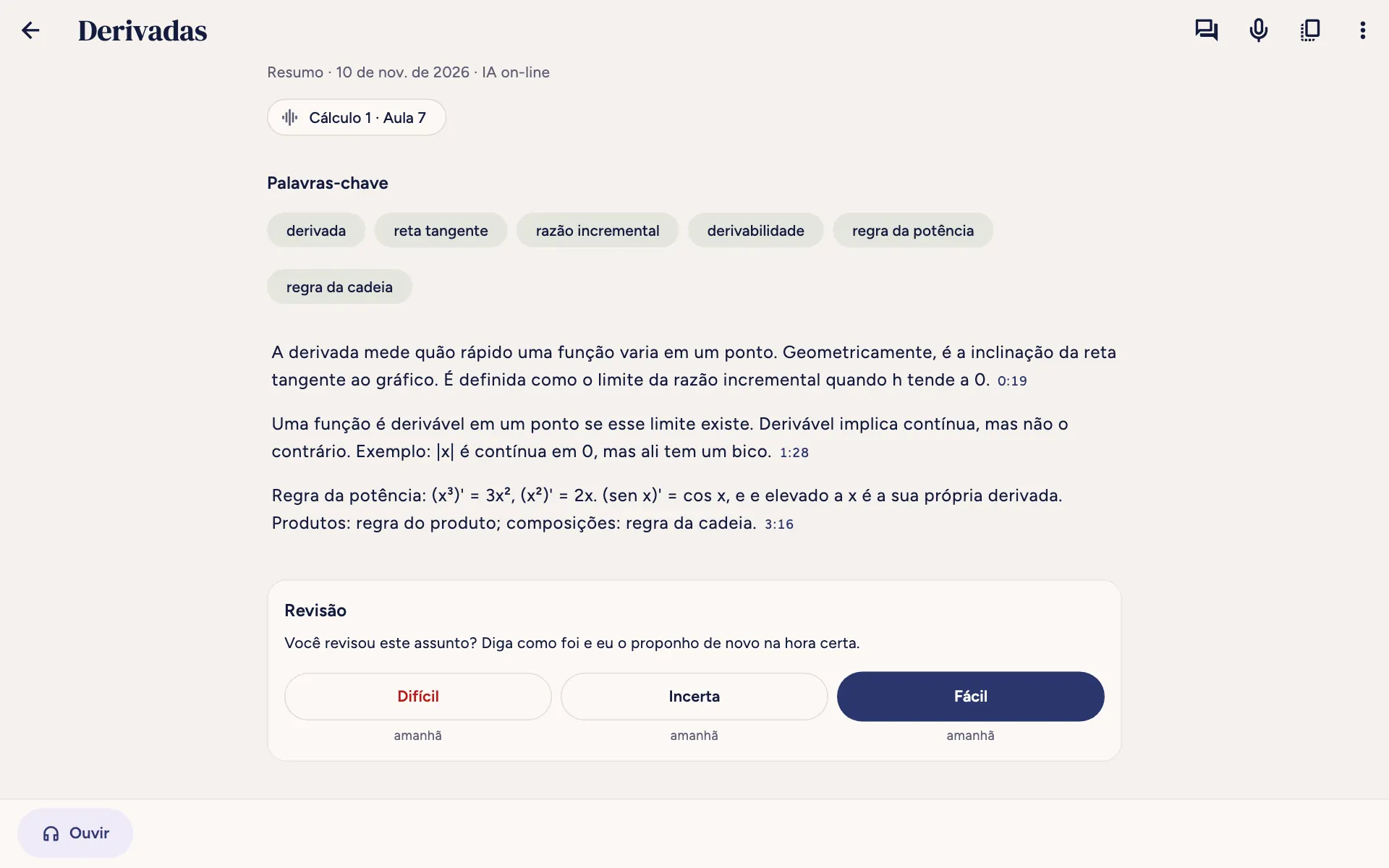
- 1
Voltar
Volta à lista.
- 2
Fazer uma pergunta
Abre as perguntas com esta ficha como fonte.
- 3
Estude comigo
Abre a prova oral sobre esta ficha.
- 4
Copiar o texto
Copia a ficha inteira para a área de transferência do dispositivo, para colar onde quiser.
- 5
Mais ações (⋮)
Renomear, Denunciar o conteúdo e Excluir. Veja o menu.
- 6
Fonte
A aula ou o PDF de onde vem a ficha: toque para abrir.
- 7
Texto da ficha
No alto as Palavras-chave, depois os parágrafos. O número pequeno no fim de um parágrafo (ex. 0:19) é o ponto da fonte de onde ele vem: toque e a aula abre naquele minuto (ou o PDF naquela página).
- 8
Revisão
Depois de estudar o assunto, diga como foi: Difícil, Incerta ou Fácil. O Sfoglia propõe de novo na hora certa (embaixo de cada botão você vê quando: amanhã, em 3 dias…), no Início em Para revisar hoje.
- 9
Ouvir
Lê a ficha em voz alta, um parágrafo por vez, com a voz do dispositivo (grátis e sem internet). Durante a leitura você vê "Parágrafo x de y" e os botões Parágrafo anterior, Pausar/Retomar, Próximo parágrafo e Parar a leitura. Para quando você sai da página. No Linux não existe.
Embaixo do título ficam o tipo, a data e quem a criou (IA on-line ou o dispositivo).
O menu da ficha


- 1
Renomear
Muda o título da ficha.
- 2
Denunciar o conteúdo
Se a IA escreveu algo errado ou impróprio, escolha o que está errado e envie: recebemos o texto escrito pela IA, sem o seu nome. Só nas fichas da IA on-line.
- 3
Excluir
Exclui a ficha, após uma confirmação. As aulas e os cadernos continuam.
O mapa conceitual
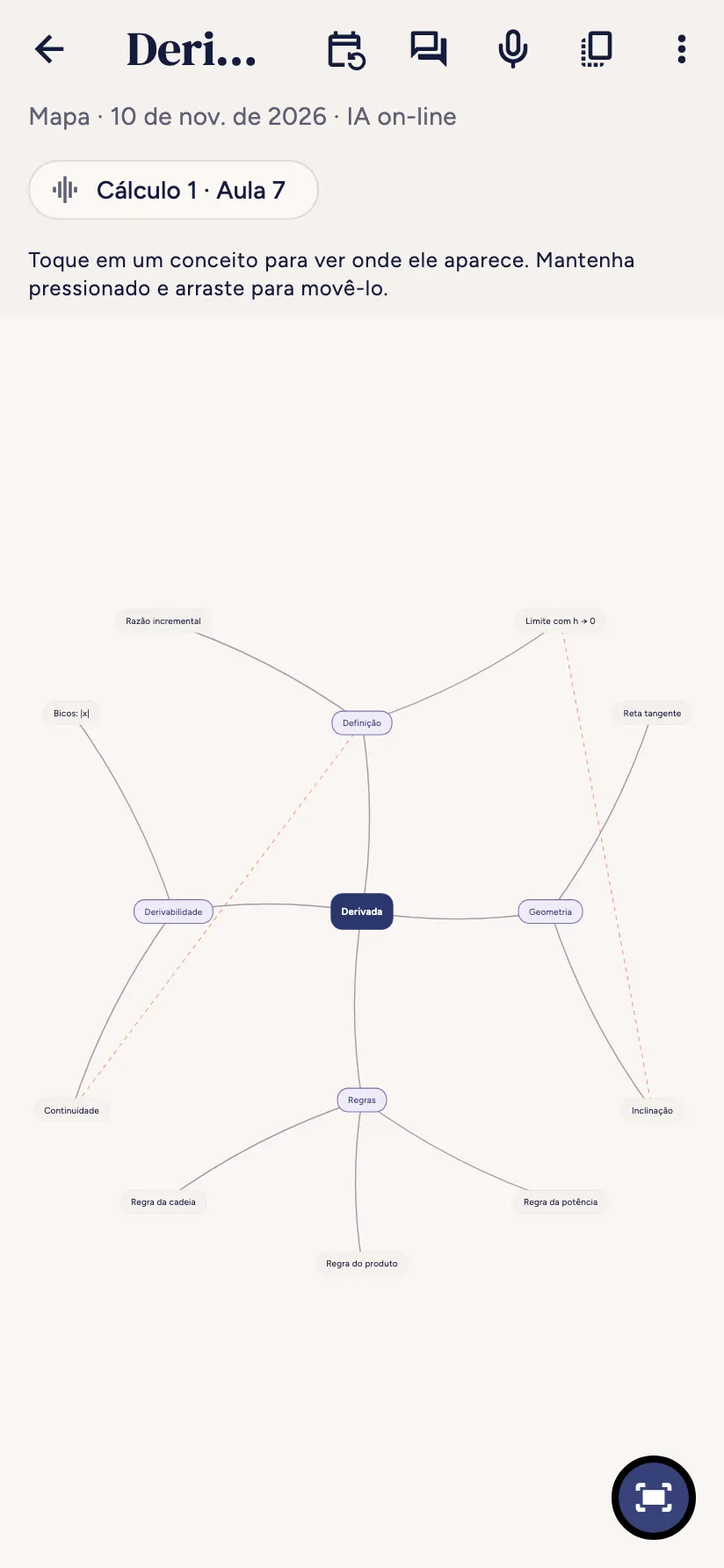
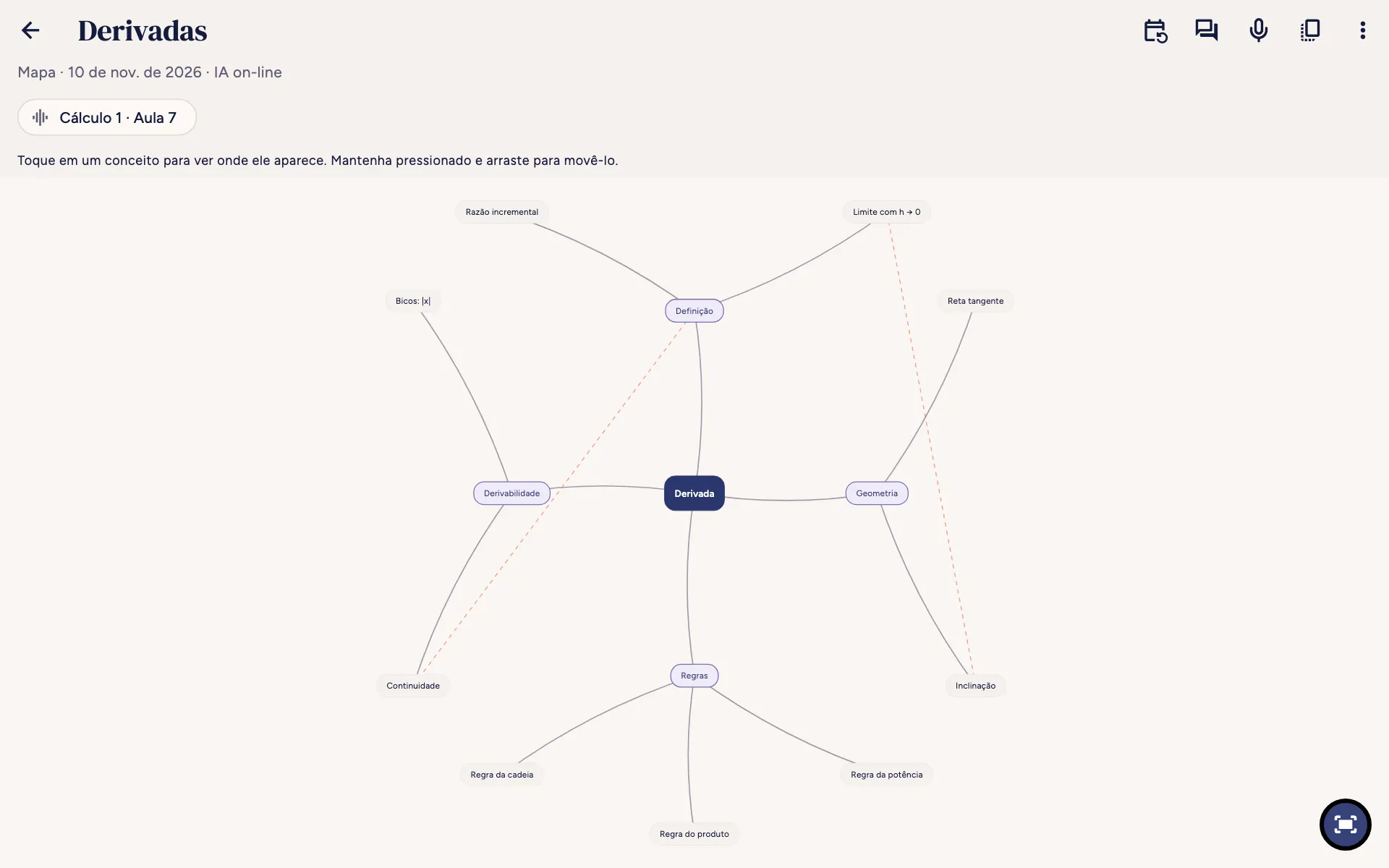
- 1
Voltar
Volta à lista. Ler mais
- 2
- 3
Estude comigo
Abre a prova oral sobre esta ficha. Ler mais
- 4
Copiar o texto
Copia a ficha inteira para a área de transferência do dispositivo, para colar onde quiser. Ler mais
- 5
Mais ações (⋮)
Renomear, Denunciar o conteúdo e Excluir. Ler mais
- 6
Fonte
A aula ou o PDF de onde vem a ficha: toque para abrir. Ler mais
- 7
Revisão
No mapa, o quadro de revisão fica atrás deste botão: Difícil, Incerta ou Fácil, como no resumo.
- 8
Conceito
No centro o assunto, em volta os conceitos ligados. Toque num conceito para ver onde aparece; mantenha pressionado e arraste para movê-lo. Com dois dedos você amplia e move o mapa. As linhas tracejadas ligam conceitos de ramos diferentes.
- 9
Ver o mapa inteiro
Coloca o mapa inteiro de volta na tela.
Um conceito do mapa
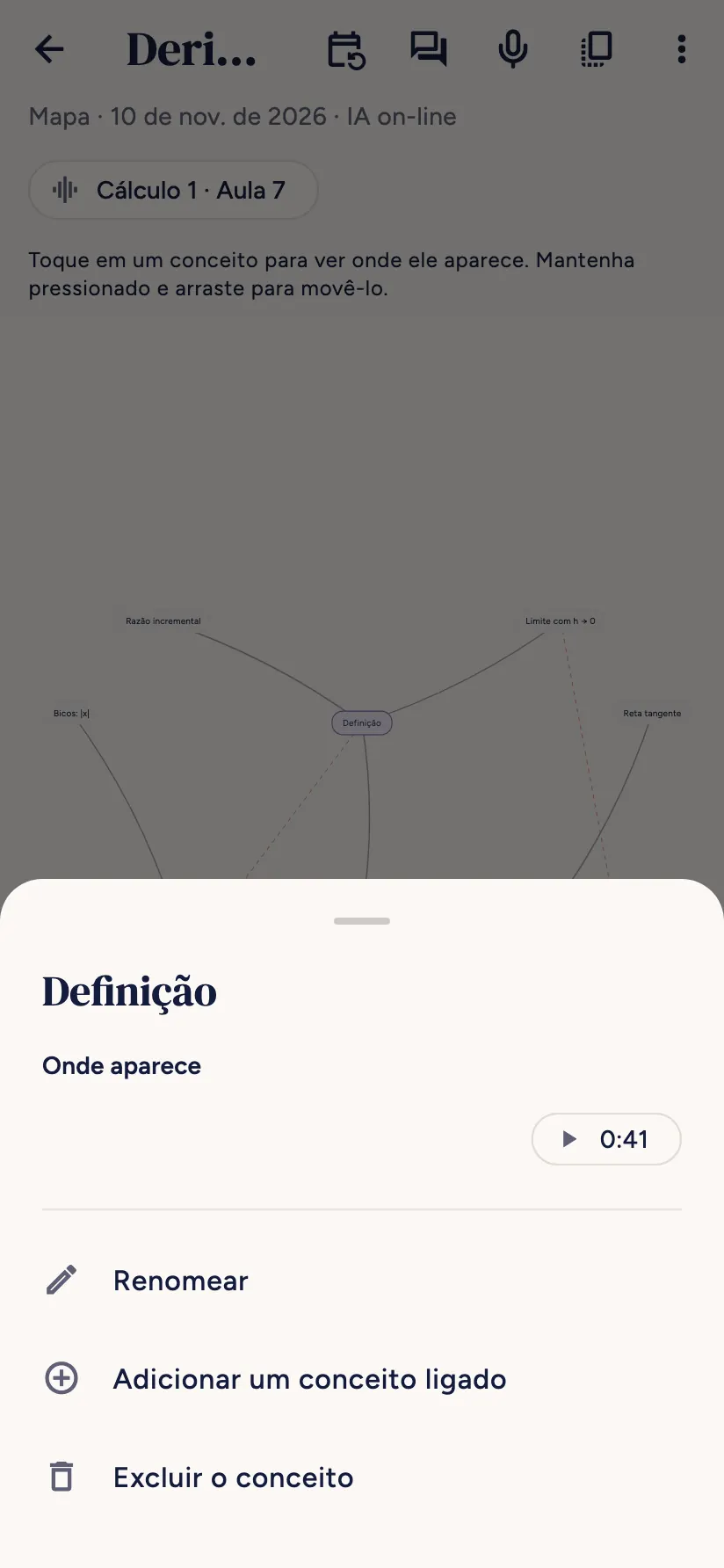
- 1
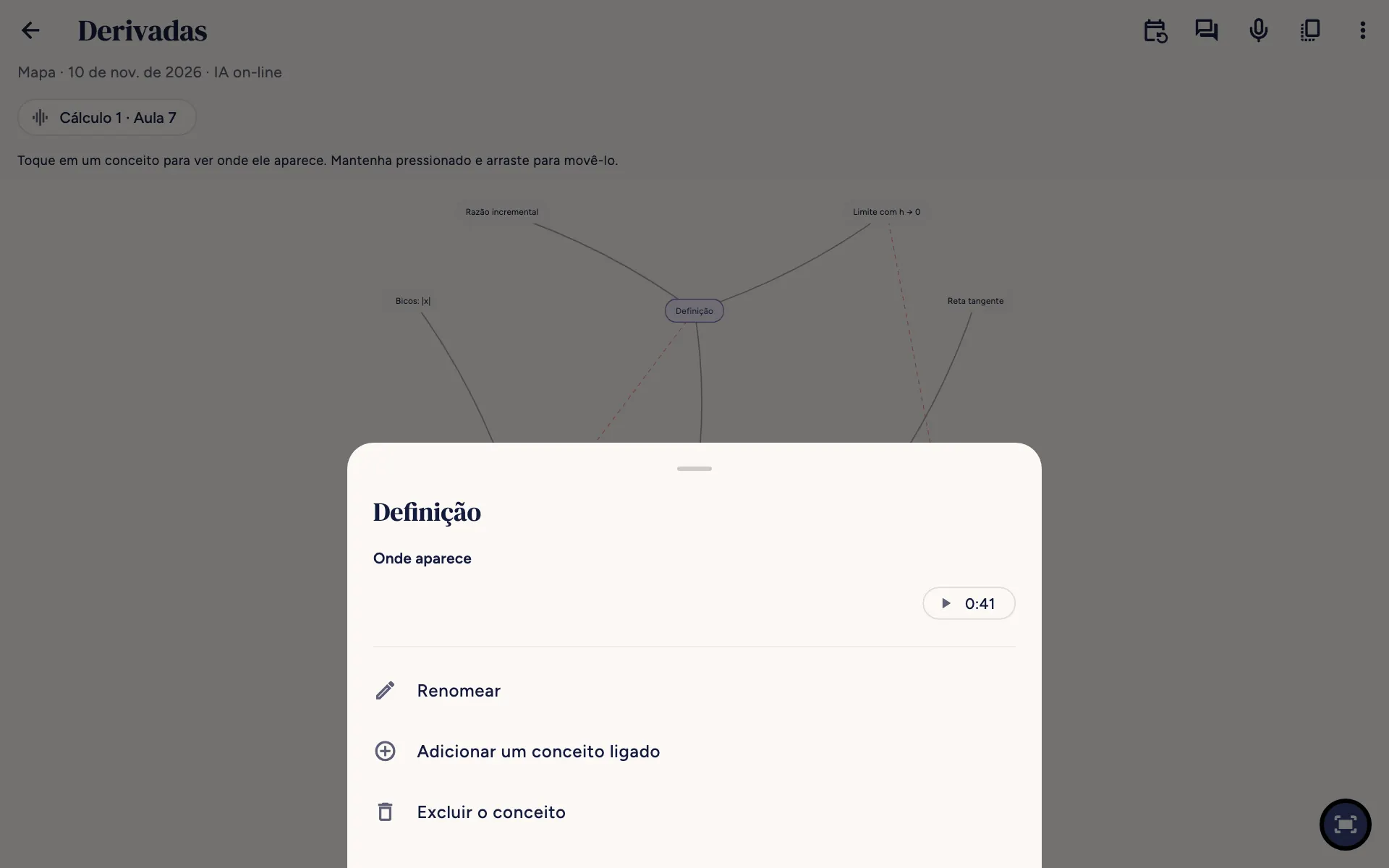
Onde aparece
O ponto da fonte em que se fala do conceito: toque para abrir a aula naquele minuto (ou o PDF naquela página). Nos conceitos que você adiciona aparece "Conceito adicionado por você".
- 2
Renomear
Muda o nome do conceito.
- 3
Adicionar um conceito ligado
Adiciona um conceito novo ligado a este: escreva o nome e ele aparece no mapa.
- 4
Excluir o conceito
Tira o conceito (e suas ligações). O conceito central não pode ser excluído.
O quiz


- 1
Voltar
Volta à lista. Ler mais
- 2
- 3
Estude comigo
Abre a prova oral sobre esta ficha. Ler mais
- 4
Copiar o texto
Copia a ficha inteira para a área de transferência do dispositivo, para colar onde quiser. Ler mais
- 5
Mais ações (⋮)
Renomear, Denunciar o conteúdo e Excluir. Ler mais
- 6
Fonte
A aula ou o PDF de onde vem a ficha: toque para abrir. Ler mais
- 7
Resposta
Toque na resposta que você acha certa. Na hora você vê se estava certa (verde) ou errada (vermelha, com a certa em verde).
No alto você vê em que pergunta está ("Pergunta 1 de 3") e a barra de progresso. Perguntas e respostas são embaralhadas toda vez.


- 1
Voltar
Volta à lista. Ler mais
- 2
- 3
Estude comigo
Abre a prova oral sobre esta ficha. Ler mais
- 4
Copiar o texto
Copia a ficha inteira para a área de transferência do dispositivo, para colar onde quiser. Ler mais
- 5
Mais ações (⋮)
Renomear, Denunciar o conteúdo e Excluir. Ler mais
- 6
Fonte
A aula ou o PDF de onde vem a ficha: toque para abrir. Ler mais
- 7
Resposta
Toque na resposta que você acha certa. Ler mais
- 8
Onde aparece
Abre a fonte no ponto em que a resposta é explicada, para revisar. Acima fica a explicação.
- 9
Próxima
Passa para a próxima pergunta; na última vira Ver o resultado: quantas certas de quantas, as perguntas Para revisar com a resposta certa, e os botões Refazer as erradas e Refazer o quiz. Na vez seguinte, embaixo do título, você encontra o último resultado.
Os flashcards


- 1
Voltar
Volta à lista. Ler mais
- 2
- 3
Estude comigo
Abre a prova oral sobre esta ficha. Ler mais
- 4
Copiar o texto
Copia a ficha inteira para a área de transferência do dispositivo, para colar onde quiser. Ler mais
- 5
Mais ações (⋮)
Renomear, Denunciar o conteúdo e Excluir. Ler mais
- 6
Fonte
A aula ou o PDF de onde vem a ficha: toque para abrir. Ler mais
- 7
Flashcard
Na frente a pergunta. Toque no cartão para virá-lo e ver a resposta.
- 8
Mostrar a resposta
Vira o cartão, como tocar nele.
No alto "Cartão 1 de 3" e quantos você sabe.


- 1
Voltar
Volta à lista. Ler mais
- 2
- 3
Estude comigo
Abre a prova oral sobre esta ficha. Ler mais
- 4
Copiar o texto
Copia a ficha inteira para a área de transferência do dispositivo, para colar onde quiser. Ler mais
- 5
Mais ações (⋮)
Renomear, Denunciar o conteúdo e Excluir. Ler mais
- 6
Fonte
A aula ou o PDF de onde vem a ficha: toque para abrir. Ler mais
- 7
Flashcard
Na frente a pergunta. Ler mais
- 8
Como foi?
Difícil, Incerta ou Fácil: o Sfoglia decide quando mostrar de novo (embaixo de cada botão você vê quando) e passa para o próximo. No fim da rodada você vê quantos sabe e pode revisar os que faltam ou revisar todos. Quando acabou por hoje aparece "Você já revisou tudo por hoje", com a data da próxima revisão e Revisar mesmo assim.
Fazer perguntas às fontes


- 1
Voltar
Volta à ficha ou à aula.
- 2
Perguntas prontas
Três perguntas para começar: Quais são os conceitos principais?, O que podem me perguntar na prova? e Explique a parte mais difícil com palavras simples. Toque numa para fazê-la.
- 3
Escrever uma pergunta
Escreva sua pergunta com suas palavras.
- 4
Enviar
Envia a pergunta. Enquanto a IA procura você vê "Procurando a resposta nas fontes…". Embaixo de cada resposta há Denunciar, se algo estiver errado. No alto, Recomeçar apaga a conversa.
A IA responde usando só as suas fontes e indica o minuto ou a página de onde vem a resposta: toque para abrir a fonte ali.
Estude comigo


- 1
Voltar
Volta.
- 2
Aulas gravadas
Escolha as aulas sobre as quais quer ser arguido (Selecionar tudo escolhe todas). Os PDFs dos cadernos também estão ali, se houver.
- 3
Anotações à mão e fotos
Você também pode ser arguido sobre anotações à mão e fotos.
- 4
Só o material
Perguntas e correções só sobre o que você estudou.
- 5
Aprofundada
Vai além do material: ligações, exemplos e porquês.
- 6
Resumida
Perguntas curtas e correções em poucas palavras.
- •
Quantas perguntas?
3, 5 ou 10 perguntas.
- •
Ler em voz alta
Se estiver ligado, a IA lê em voz alta perguntas e correções.
- •
Começar a prova oral
Começa. Em cada pergunta: - Responder liga o microfone ("Estou ouvindo…"), Terminei quando você tiver dito tudo; - Escrever para responder com o teclado, Não sei para pular; - Ouvir de novo relê a pergunta, Parar a voz a silencia; - Encerrar termina e mostra como foi (antes pede confirmação: as respostas não são salvas).
Na primeira vez, para responder em voz alta é preciso o modelo de transcrição das aulas: ele é baixado uma vez só. Se o microfone estiver gravando uma aula, responda escrevendo.
Uma prova oral: a IA faz uma pergunta por vez sobre o material que você escolhe, você responde em voz alta e ela corrige. No fim você tem uma nota indicativa, seus pontos fortes e o que revisar. Sua voz fica no dispositivo: para a IA vai só o texto da resposta.
Grátis e Pro
- Grátis: resumos, esquemas e mapas no dispositivo (até 3 fontes por ficha), Ouvir, a revisão.
- Pro: a IA on-line para todas as fichas (20 por dia, 5 de alta fidelidade), quiz e flashcards, anotações à mão e fotos como fontes, fontes sem limite, perguntas às fontes (30 por dia) e “Estude comigo” (60 turnos por dia).
Quem tem o Pro e chega a um limite do dia vê uma mensagem; no dia seguinte recomeça.
Perguntas frequentes
Não vejo minha aula entre as fontes
É preciso a transcrição pronta: abra a aula em Gravar e veja se está transcrita.
O resumo no dispositivo repete frases da aula
É normal: no dispositivo o Sfoglia escolhe as frases mais importantes das fontes, não escreve frases novas. Para textos reescritos é preciso a IA on-line do Pro.
A IA escreveu algo errado
Confira sempre na fonte (o minuto ou a página ao lado do texto) e use Denunciar o conteúdo: isso nos ajuda a melhorar.
Não encontrou a resposta? Escreva para support@tidycapy.com ou, no app, Configurações → Informar um problema: respondo o quanto antes.
Guia atualizado para a versão 0.9.32