
L'Accueil et la recherche
L'Accueil est le premier écran que vous voyez en ouvrant Sfoglia : il résume votre journée et vous amène en un toucher à ce dont vous avez besoin. C'est aussi d'ici que part la recherche dans tous les cours et cahiers.
L'Accueil
Sur téléphone, les cartes sont les unes sous les autres (faites défiler pour toutes les voir) ; sur tablette et ordinateur, elles sont côte à côte. En haut se trouvent la date du jour et une salutation qui change selon l'heure.


- 1
Rechercher…
Ouvre la recherche dans tous les cours et cahiers.
- 2
Rappels à venir
La cloche ouvre la liste des rappels à venir : les alertes que le téléphone vous montrera dans les prochains jours, par ordre d'heure.
- 3
Profil et paramètres
Le cercle avec l'initiale de votre prénom (ou une silhouette, si vous ne l'avez pas saisi) ouvre les Paramètres. Le prénom se saisit dans les Paramètres, dans Votre prénom.
- 4
Phrase du jour
Une phrase pour vous encourager, différente chaque jour (la même toute la journée). Elle se lit seulement.
- 5
Prochain cours
Le cours en cours ou le prochain d'aujourd'hui, avec matière, horaire, type et salle. En haut à droite, une étiquette : En cours, le temps restant (par exemple « Dans 40 min ») ou Demain. Touchez le cours pour l'ouvrir ; maintenez-le appuyé (ou clic droit) pour son menu : Modifier, Sauter seulement ce jour-là (juste cette fois) et Supprimer. S'il n'y a pas de cours à venir, c'est indiqué « Aucun cours prévu ». Les cours s'ajoutent dans l'Agenda.
- 6
Voir tout l'agenda
Ouvre l'Agenda sur la journée d'aujourd'hui.
- 7
Tâche à faire
Les tâches du jour et celles en retard, avec la matière en grand et le détail dessous. Touchez une tâche pour l'ouvrir et la modifier ; maintenez-la appuyée (ou clic droit) pour son menu : Modifier et Supprimer.
- 8
Marquer comme fait
La case à côté d'une tâche : touchez-la quand vous l'avez terminée. La tâche quitte l'Accueil et reste parmi les tâches faites de l'Agenda.
- 9
Voir toutes les tâches
Ouvre la liste complète des tâches dans l'Agenda.
- 10
Vos cahiers
Les cahiers utilisés récemment, le plus récent d'abord. Tout voir ouvre la bibliothèque complète.
- 11
Étude IA
La carte Étude IA rappelle ce que sait faire l'IA : Commencer ouvre aussitôt la création d'une fiche d'étude (résumé, plan, carte, quiz ou fiches) à partir de vos cours, PDF ou notes.
- 12
Accueil
La page d'accueil : elle vous montre votre journée en un coup d'œil, c'est-à-dire le prochain cours, les examens à venir, les devoirs à faire et les cahiers utilisés récemment. En savoir plus
- 13
Cahiers
Votre bibliothèque : tous les cahiers et les dossiers. En savoir plus
- 14
Agenda
Votre agenda scolaire : la journée, le calendrier de la semaine et du mois, les examens, les devoirs, l'emploi du temps et le minuteur d'étude. En savoir plus
- 15
Enregistrer
L'enregistreur de cours : enregistrez l'audio en classe (même écran éteint), ou importez un fichier audio, et Sfoglia écrit la transcription. En savoir plus
- 16
Étude IA
Vos fiches d'étude : résumés, plans, cartes mentales, quiz et fiches créés à partir des cours, des PDF et des notes. En savoir plus
- 17
Cahier
Chaque carte est un cahier. En savoir plus
- 18
Nouveau cahier
La case en pointillés avec le + crée un nouveau cahier : une fenêtre s'ouvre pour choisir le titre, la couverture et le type de papier. En savoir plus
- 19
Offrez-moi un caféordinateur uniquement
Si l'app vous plaît, vous pouvez offrir un café à la développeuse avec un petit paiement fait depuis le store. En savoir plus
- 20
Logo de Sfogliaordinateur uniquement
Le logo en haut de la barre latérale. En savoir plus
- 21
Plus d'actions (⋯)
Les trois points à côté du titre ouvrent le menu du cahier : renommer, changer la couverture, déplacer, étiquettes, partager, exporter en PDF, versions précédentes et supprimer. En savoir plus
À réviser aujourd'hui
Quand il y a quelque chose à réviser, la carte À réviser aujourd'hui apparaît sous le prochain cours : ce sont les fiches d'étude que vous avez déjà révisées au moins une fois et qu'il est temps de reprendre. Sfoglia vous les repropose à des intervalles de plus en plus longs (1, 3, 7, 14, 30 jours) si vous les connaissez, et plus tôt si elles vous ont paru difficiles. Touchez-en une pour l'ouvrir. S'il n'y a rien à réviser, la carte n'apparaît pas.
Rappels à venir


La feuille liste, par ordre d'heure, les alertes qui arriveront : les rappels de cours, d'examens et de tâches, le résumé de la journée (à 7 h 30, seulement s'il y a quelque chose) et à rendre demain (à 18 h la veille). S'il n'y en a aucun, c'est indiqué « Aucun rappel dans les prochains jours. » ; si les notifications sont désactivées, c'est indiqué aussi, et l'interrupteur se trouve dans les Paramètres, sous Rappels et alertes.
Le widget de l'écran du téléphone
Sur Android, iPhone et iPad, vous pouvez placer le widget Sfoglia sur l'écran d'accueil du téléphone : il affiche les cours et engagements du jour (jusqu'à 4) et le prochain examen, sans ouvrir l'app.
- Android : maintenez appuyé un espace vide de l'écran d'accueil → Widgets → cherchez Sfoglia → faites glisser le widget où vous voulez.
- iPhone et iPad : maintenez appuyé un espace vide → + en haut → cherchez Sfoglia → Ajouter le widget.
Le widget se met à jour tout seul quand votre calendrier change et à minuit. S'il affiche « Ouvrez Sfoglia pour mettre à jour », ouvrez l'app une fois.
La recherche
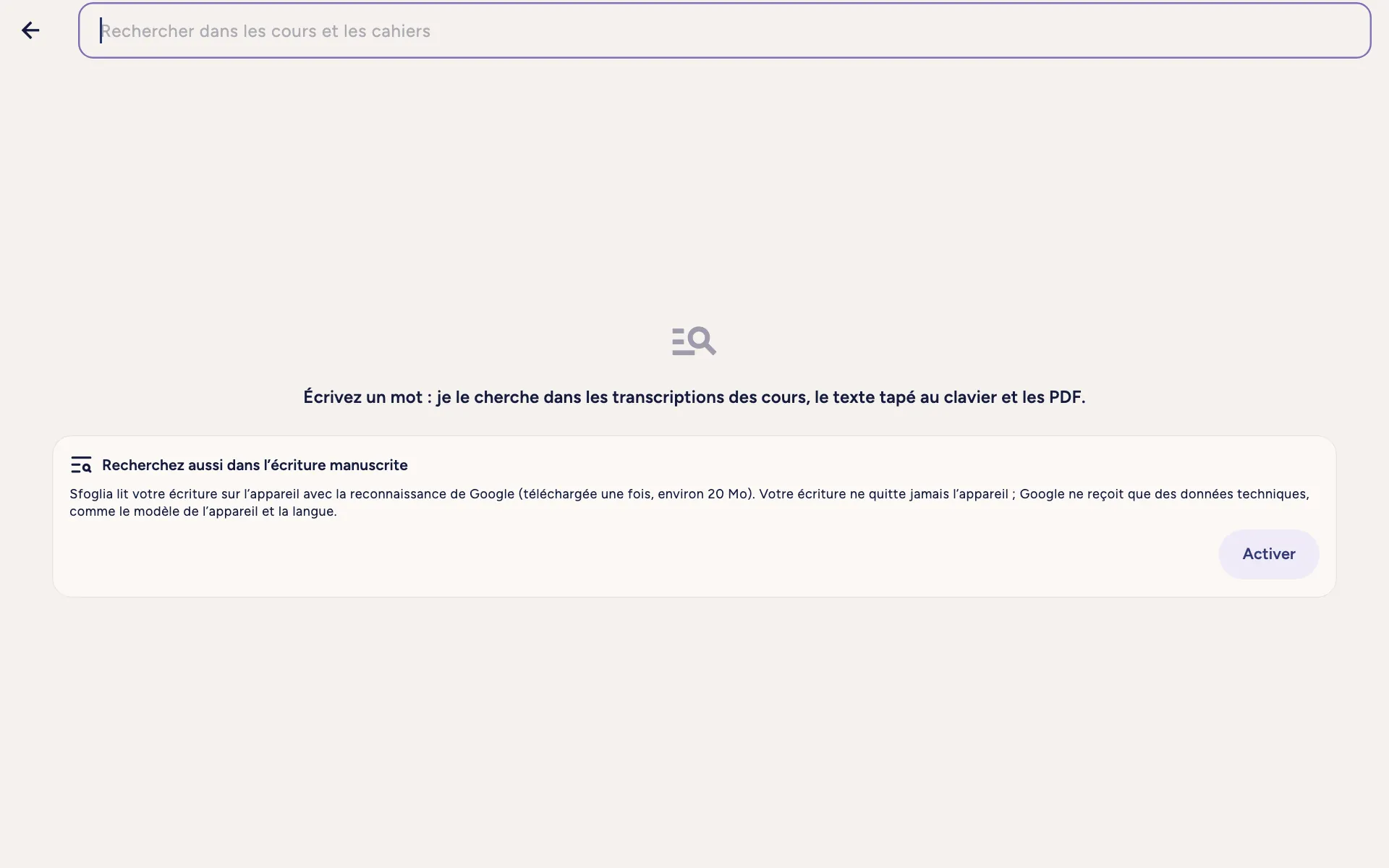
La recherche trouve un mot dans tous les cours et cahiers : dans les transcriptions des cours, dans le texte tapé au clavier, dans les PDF importés, dans le texte lu par l'IA et, si vous l'avez activée, dans l'écriture manuscrite. Les majuscules et les accents ne comptent pas.

- 1
Retour
Ferme la recherche et revient à l'Accueil.
- 2
Rechercher dans les cours et les cahiers
Tapez un ou plusieurs mots : les résultats apparaissent pendant la saisie.
- 3
Recherchez aussi dans l’écriture manuscrite
Tant que la recherche dans l'écriture manuscrite est désactivée, cette invitation apparaît sous le champ. Activer l'allume (comme l'interrupteur Rechercher dans l’écriture manuscrite des Paramètres) : dès lors, la recherche trouve aussi les mots écrits au stylet. Une fois activée, l'invitation est remplacée par l'avancement de la lecture des pages.
Les résultats


- 1
Retour
Ferme la recherche et revient à l'Accueil. En savoir plus
- 2
Rechercher dans les cours et les cahiers
Tapez un ou plusieurs mots : les résultats apparaissent pendant la saisie. En savoir plus
- 3
Recherchez aussi dans l’écriture manuscrite
Tant que la recherche dans l'écriture manuscrite est désactivée, cette invitation apparaît sous le champ. En savoir plus
- 4
Effacer
Vide le champ pour une nouvelle recherche.
- 5
Résultat
Chaque ligne est un endroit où se trouve le mot, avec les mots trouvés mis en évidence :
- Cours : le titre du cours, la phrase de la transcription et, à droite, la minute. Touchez-la et le cours s'ouvre à cette minute.
- Cahiers : le cahier et la page. Touchez-la et le cahier s'ouvre à cette page.
Les résultats sont divisés en Cours et Cahiers, avec leur nombre.
Questions fréquentes
Je ne trouve pas un mot écrit à la main
Activez la recherche dans l'écriture manuscrite dans les Paramètres : dès lors, Sfoglia reconnaît aussi les traits déjà écrits. Si l'écriture est difficile à lire, essayez Lire le texte avec l'IA (Pro) depuis le menu des pages.
L'Accueil n'affiche pas le bon cours
L'Accueil prend les cours dans l'Agenda : vérifiez-y les horaires et les répétitions hebdomadaires. Un cours sauté « juste cette fois » n'apparaît pas.
Vous n'avez pas trouvé la réponse ? Écrivez à support@tidycapy.com ou, dans l'app, Paramètres → Signaler un problème : je réponds au plus vite.
Guide à jour pour la version 0.9.32