
Étude IA
L'Étude IA transforme vos cours enregistrés, vos PDF et vos notes en fiches d'étude : résumés, plans, cartes mentales, quiz et fiches. Vous pouvez poser des questions à vos sources et vous faire interroger à voix haute. Résumés, plans et cartes se font aussi gratuitement et sans internet, sur l'appareil.
La page Étude IA


- 1
Rechercher
Ouvre la recherche dans les cours, les cahiers et les PDF.
- 2
Sfoglia Pro
La couronne ouvre la page Pro : ce qu'il comprend, les prix et l'abonnement. Si vous avez déjà Pro, elle affiche votre abonnement.
- 3
Mes fonctions IAtéléphone et tablette uniquement
Les raccourcis pour commencer tout de suite : Révisez avec moi, Carte, Quiz, Résumé, Plan et Tout en un. Sur téléphone, faites défiler sur le côté pour tous les voir. Chacun ouvre la nouvelle fiche avec le type déjà choisi ; Révisez avec moi ouvre l'interrogation orale, Tout en un permet de choisir parmi tous les types (fiches comprises).
- 4
Révisez avec moiordinateur uniquement
L'IA vous interroge à voix haute et vous corrige. Voir Révisez avec moi.
- 5
Carteordinateur uniquement
Crée une carte mentale : les concepts principaux et leurs liens.
- 6
Quizordinateur uniquement
Crée un quiz à choix multiples pour vous tester.
- 7
Résuméordinateur uniquement
Crée un résumé : les idées importantes en quelques paragraphes, avec les mots-clés.
- 8
Planordinateur uniquement
Crée un plan : le cours divisé par thèmes, avec les points principaux de chacun.
- 9
Tout en unordinateur uniquement
Ouvre la nouvelle fiche sans type choisi : vous décidez quoi créer, fiches comprises.
- 10
Tout voir
Ouvre toutes les demandes, de la plus récente.
- 11
Fiche d'étude
L'une de vos dernières fiches : titre, source, date et nombre de sources ; sur ordinateur aussi le type et l'heure. S'il y a des fiches à réviser, leur nombre s'affiche (p. ex. « 3 à réviser aujourd'hui »). Touchez-la pour l'ouvrir, maintenez-la pour la sélectionner dans toutes les demandes.
- 12
Vous aimez Sfoglia ?téléphone et tablette uniquement
Ouvre Offrez-moi un café : un petit cadeau pour soutenir Sfoglia. Cela ne débloque aucune fonction en plus. Sur ordinateur et tablette, c'est dans la barre latérale.
- 13
Nouvelle demande
Ouvre la nouvelle fiche d'étude.
- 14
Accueil
La page d'accueil : elle vous montre votre journée en un coup d'œil, c'est-à-dire le prochain cours, les examens à venir, les devoirs à faire et les cahiers utilisés récemment. En savoir plus
- 15
Cahiers
Votre bibliothèque : tous les cahiers et les dossiers. En savoir plus
- 16
Agenda
Votre agenda scolaire : la journée, le calendrier de la semaine et du mois, les examens, les devoirs, l'emploi du temps et le minuteur d'étude. En savoir plus
- 17
Enregistrer
L'enregistreur de cours : enregistrez l'audio en classe (même écran éteint), ou importez un fichier audio, et Sfoglia écrit la transcription. En savoir plus
- 18
Étude IA
Vos fiches d'étude : résumés, plans, cartes mentales, quiz et fiches créés à partir des cours, des PDF et des notes. En savoir plus
- 19
Paramètres
La roue dentée ouvre les Paramètres : langue, apparence (claire ou sombre), votre façon d'écrire, notifications, sauvegarde, compte, abonnement Pro, confidentialité et assistance. En savoir plus
- 20
Guide (?)
Ouvre ce guide dans le navigateur, directement à la partie qui explique l'écran où vous êtes, dans la langue de l'app et avec les images de votre appareil (téléphone et tablette, ou ordinateur). En savoir plus
- 21
Offrez-moi un caféordinateur uniquement
Si l'app vous plaît, vous pouvez offrir un café à la développeuse avec un petit paiement fait depuis le store. En savoir plus
- 22
Logo de Sfogliaordinateur uniquement
Le logo en haut de la barre latérale. En savoir plus
Toutes les demandes


- 1
Retour
Revient à l'Étude IA.
- 2
Fiche d'étude
Touchez pour l'ouvrir. Maintenez pour en sélectionner une ou plusieurs : en haut apparaissent combien vous en avez choisi, Tout sélectionner et Supprimer la sélection (la corbeille, avec confirmation). Les cours et les cahiers restent. La ✕ quitte la sélection.
- 3
Accueil
La page d'accueil : elle vous montre votre journée en un coup d'œil, c'est-à-dire le prochain cours, les examens à venir, les devoirs à faire et les cahiers utilisés récemment. En savoir plus
- 4
Cahiers
Votre bibliothèque : tous les cahiers et les dossiers. En savoir plus
- 5
Agenda
Votre agenda scolaire : la journée, le calendrier de la semaine et du mois, les examens, les devoirs, l'emploi du temps et le minuteur d'étude. En savoir plus
- 6
Enregistrer
L'enregistreur de cours : enregistrez l'audio en classe (même écran éteint), ou importez un fichier audio, et Sfoglia écrit la transcription. En savoir plus
- 7
Étude IA
Vos fiches d'étude : résumés, plans, cartes mentales, quiz et fiches créés à partir des cours, des PDF et des notes. En savoir plus
- 8
Offrez-moi un caféordinateur uniquement
Si l'app vous plaît, vous pouvez offrir un café à la développeuse avec un petit paiement fait depuis le store. En savoir plus
- 9
Logo de Sfogliaordinateur uniquement
Le logo en haut de la barre latérale. En savoir plus
Créer une fiche d'étude


- 1
Retour
Revient en arrière sans rien créer.
- 2
Résumé
Les phrases les plus importantes et les mots-clés, en paragraphes à lire d'une traite.
- 3
Plan
Le cours divisé par thèmes, avec les points de chacun.
- 4
Carte
Les concepts principaux et leurs liens, dans un dessin à explorer.
- 5
Quiz
Des questions à choix multiples pour vous tester. La petite étoile signifie que c'est l'IA en ligne qui l'écrit.
- 6
Fiches
Question au recto, réponse au verso : pour mémoriser, avec la révision au bon moment.
- 7
Longueur
La longueur du résumé par rapport au texte original (à partir de 10 %). Plus à droite = plus long.
- 8
Approfondissement
Le niveau de détail : des seules idées principales en mots simples jusqu'à tout, avec étapes, formules, exemples et exceptions. Dessous se trouve la phrase qui décrit le niveau choisi.
- 9
Cours enregistrés
Vos cours dont la transcription est prête : cochez ceux à utiliser. Tout sélectionner les choisit tous d'un coup. Au-dessus, vous voyez combien de sources vous avez choisies. S'il y a des PDF dans les cahiers, le groupe PDF dans les cahiers apparaît aussi.
- 10
Notes manuscrites et photos
Les pages écrites au stylet et les photos des cahiers : l'IA en ligne les lit.
- •
Comment ?
Qui crée la fiche : - Sur le téléphone (ou la tablette, l'ordinateur) : gratuit et sans internet. Il choisit des phrases dans les sources, il n'en écrit pas de nouvelles. Convient aux résumés, plans et cartes ; - IA en ligne : des textes réécrits par l'IA, plus fluides. Inclus dans Pro. Avec l'IA en ligne apparaît Modèle haute fidélité : plus complet et précis, mais plus lent.
- •
Créer la fiche
Crée la fiche et l'ouvre. Sur l'appareil, vous voyez « Lecture des sources… » ; avec l'IA en ligne « L'IA rédige la fiche… » (jusqu'à une minute). Sans internet, la demande à l'IA en ligne attend et part toute seule dès que la connexion revient.
Lire une fiche : le résumé


- 1
Retour
Revient à la liste.
- 2
Poser une question
Ouvre les questions avec cette fiche comme source.
- 3
Révisez avec moi
Ouvre l'interrogation orale sur cette fiche.
- 4
Copier le texte
Copie toute la fiche dans le presse-papiers de l'appareil, pour la coller où vous voulez.
- 5
Plus d'actions (⋮)
Renommer, Signaler le contenu et Supprimer. Voir le menu.
- 6
Source
Le cours ou le PDF d'où vient la fiche : touchez-le pour l'ouvrir.
- 7
Texte de la fiche
En haut les Mots-clés, puis les paragraphes. Le petit nombre à la fin d'un paragraphe (p. ex. 0:19) est l'endroit de la source d'où il vient : touchez-le et le cours s'ouvre à cette minute (ou le PDF à cette page).
- 8
Révision
Après avoir étudié le sujet, dites comment ça s'est passé : Difficile, Incertain ou Facile. Sfoglia vous le repropose au bon moment (sous chaque bouton, vous voyez quand : demain, dans 3 jours…), sur l'Accueil dans À réviser aujourd'hui.
- 9
Écouter
Lit la fiche à voix haute, un paragraphe à la fois, avec la voix de l'appareil (gratuit et sans internet). Pendant la lecture, vous voyez « Paragraphe x sur y » et les boutons Paragraphe précédent, Pause/Reprendre, Paragraphe suivant et Arrêter la lecture. La lecture s'arrête quand vous quittez la page. Absent sous Linux.
Sous le titre se trouvent le type, la date et qui l'a créée (IA en ligne ou l'appareil).
Le menu de la fiche


- 1
Renommer
Change le titre de la fiche.
- 2
Signaler le contenu
Si l'IA a écrit quelque chose de faux ou d'inadapté, choisissez ce qui ne va pas et envoyez : nous recevons le texte écrit par l'IA, sans votre nom. Uniquement dans les fiches de l'IA en ligne.
- 3
Supprimer
Supprime la fiche, après confirmation. Les cours et les cahiers restent.
La carte mentale


- 1
Retour
Revient à la liste. En savoir plus
- 2
Poser une question
Ouvre les questions avec cette fiche comme source. En savoir plus
- 3
Révisez avec moi
Ouvre l'interrogation orale sur cette fiche. En savoir plus
- 4
Copier le texte
Copie toute la fiche dans le presse-papiers de l'appareil, pour la coller où vous voulez. En savoir plus
- 5
Plus d'actions (⋮)
Renommer, Signaler le contenu et Supprimer. En savoir plus
- 6
Source
Le cours ou le PDF d'où vient la fiche : touchez-le pour l'ouvrir. En savoir plus
- 7
Révision
Dans la carte, l'encadré de révision est derrière ce bouton : Difficile, Incertain ou Facile, comme dans le résumé.
- 8
Concept
Au centre le sujet, autour les concepts liés. Touchez un concept pour voir où il est abordé ; maintenez-le et faites-le glisser pour le déplacer. Avec deux doigts, vous zoomez et déplacez la carte. Les lignes pointillées relient des concepts de branches différentes.
- 9
Afficher toute la carte
Remet toute la carte à l'écran.
Un concept de la carte
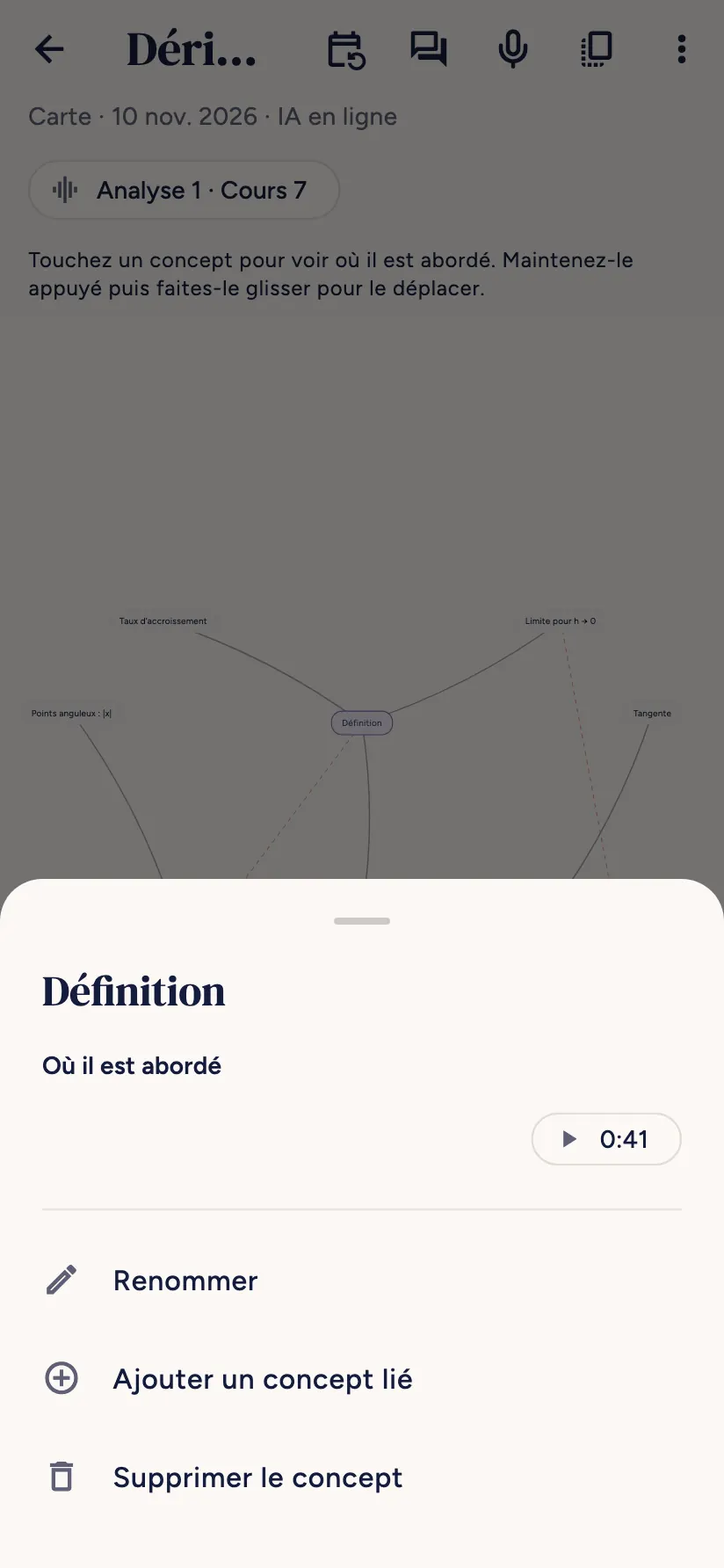
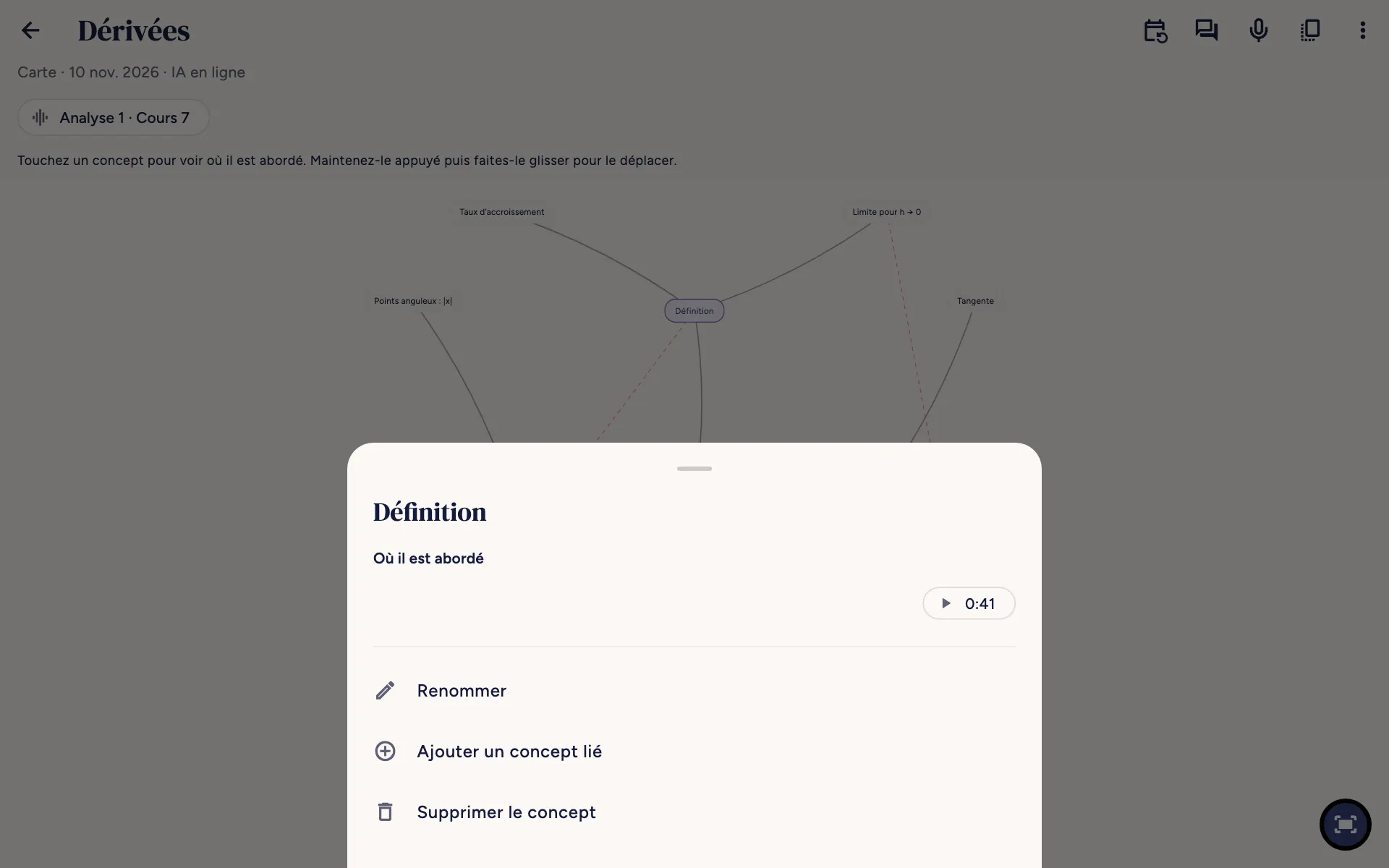
- 1
Où il est abordé
L'endroit de la source où l'on parle du concept : touchez-le pour ouvrir le cours à cette minute (ou le PDF à cette page). Les concepts que vous ajoutez indiquent « Concept ajouté par vous ».
- 2
Renommer
Change le nom du concept.
- 3
Ajouter un concept lié
Ajoute un nouveau concept rattaché à celui-ci : écrivez le nom et il apparaît dans la carte.
- 4
Supprimer le concept
Retire le concept (et ses liens). Le concept central ne peut pas être supprimé.
Le quiz


- 1
Retour
Revient à la liste. En savoir plus
- 2
Poser une question
Ouvre les questions avec cette fiche comme source. En savoir plus
- 3
Révisez avec moi
Ouvre l'interrogation orale sur cette fiche. En savoir plus
- 4
Copier le texte
Copie toute la fiche dans le presse-papiers de l'appareil, pour la coller où vous voulez. En savoir plus
- 5
Plus d'actions (⋮)
Renommer, Signaler le contenu et Supprimer. En savoir plus
- 6
Source
Le cours ou le PDF d'où vient la fiche : touchez-le pour l'ouvrir. En savoir plus
- 7
Réponse
Touchez la réponse que vous pensez juste. Vous voyez tout de suite si elle était juste (vert) ou fausse (rouge, avec la bonne en vert).
En haut, vous voyez à quelle question vous en êtes (« Question 1 sur 3 ») et la barre de progression. Les questions et les réponses sont mélangées à chaque fois.


- 1
Retour
Revient à la liste. En savoir plus
- 2
Poser une question
Ouvre les questions avec cette fiche comme source. En savoir plus
- 3
Révisez avec moi
Ouvre l'interrogation orale sur cette fiche. En savoir plus
- 4
Copier le texte
Copie toute la fiche dans le presse-papiers de l'appareil, pour la coller où vous voulez. En savoir plus
- 5
Plus d'actions (⋮)
Renommer, Signaler le contenu et Supprimer. En savoir plus
- 6
Source
Le cours ou le PDF d'où vient la fiche : touchez-le pour l'ouvrir. En savoir plus
- 7
Réponse
Touchez la réponse que vous pensez juste. En savoir plus
- 8
Où il est abordé
Ouvre la source à l'endroit où la réponse est expliquée, pour réviser. Au-dessus se trouve l'explication.
- 9
Suivant
Passe à la question suivante ; à la dernière, il devient Voir le résultat : combien de bonnes réponses sur combien, les questions À revoir avec la bonne réponse, et les boutons Refaire les questions ratées et Refaire le quiz. La fois suivante, sous le titre, vous retrouvez le dernier résultat.
Les fiches


- 1
Retour
Revient à la liste. En savoir plus
- 2
Poser une question
Ouvre les questions avec cette fiche comme source. En savoir plus
- 3
Révisez avec moi
Ouvre l'interrogation orale sur cette fiche. En savoir plus
- 4
Copier le texte
Copie toute la fiche dans le presse-papiers de l'appareil, pour la coller où vous voulez. En savoir plus
- 5
Plus d'actions (⋮)
Renommer, Signaler le contenu et Supprimer. En savoir plus
- 6
Source
Le cours ou le PDF d'où vient la fiche : touchez-le pour l'ouvrir. En savoir plus
- 7
Fiche
Au recto la question. Touchez la fiche pour la retourner et voir la réponse.
- 8
Afficher la réponse
Retourne la fiche, comme la toucher.
En haut « Fiche 1 sur 3 » et combien vous en savez.


- 1
Retour
Revient à la liste. En savoir plus
- 2
Poser une question
Ouvre les questions avec cette fiche comme source. En savoir plus
- 3
Révisez avec moi
Ouvre l'interrogation orale sur cette fiche. En savoir plus
- 4
Copier le texte
Copie toute la fiche dans le presse-papiers de l'appareil, pour la coller où vous voulez. En savoir plus
- 5
Plus d'actions (⋮)
Renommer, Signaler le contenu et Supprimer. En savoir plus
- 6
Source
Le cours ou le PDF d'où vient la fiche : touchez-le pour l'ouvrir. En savoir plus
- 7
Fiche
Au recto la question. En savoir plus
- 8
Comment ça s'est passé ?
Difficile, Incertain ou Facile : Sfoglia décide quand vous la reproposer (sous chaque bouton, vous voyez quand) et passe à la suivante. À la fin du tour, vous voyez combien vous en savez et pouvez revoir les fiches restantes ou tout revoir. Quand vous avez fini pour aujourd'hui, « Vous avez tout révisé pour aujourd'hui » apparaît, avec la date de la prochaine révision et Réviser quand même.
Poser des questions aux sources


- 1
Retour
Revient à la fiche ou au cours.
- 2
Questions toutes prêtes
Trois questions pour commencer : Quels sont les concepts principaux ?, Que pourrait-on me demander à l'examen ? et Explique-moi le passage le plus difficile avec des mots simples. Touchez-en une pour la poser.
- 3
Écrire une question
Écrivez votre question avec vos mots.
- 4
Envoyer
Envoie la question. Pendant que l'IA cherche, vous voyez « Je cherche la réponse dans les sources… ». Sous chaque réponse se trouve Signaler, si quelque chose ne va pas. En haut, Recommencer efface la conversation.
L'IA répond en utilisant uniquement vos sources et indique la minute ou la page d'où vient la réponse : touchez-la pour ouvrir la source à cet endroit.
Révisez avec moi


- 1
Retour
Revient en arrière.
- 2
Cours enregistrés
Choisissez les cours sur lesquels être interrogé (Tout sélectionner les choisit tous). Les PDF des cahiers y sont aussi, si vous en avez.
- 3
Notes manuscrites et photos
Vous pouvez aussi être interrogé sur les notes manuscrites et les photos.
- 4
Uniquement le support
Questions et corrections uniquement sur ce que vous avez étudié.
- 5
Approfondie
Va au-delà du support : liens, exemples et pourquoi.
- 6
Synthétique
Questions courtes et corrections en quelques mots.
- •
Combien de questions ?
3, 5 ou 10 questions.
- •
Lire à voix haute
S'il est activé, l'IA lit à voix haute les questions et les corrections.
- •
Commencer l'interrogation
Commence. Pour chaque question : - Répondre allume le micro (« Je vous écoute… »), J'ai fini quand vous avez tout dit ; - Écrire pour répondre au clavier, Je ne sais pas pour passer ; - Réécouter relit la question, Arrêter la voix la fait taire ; - Terminer clôt et montre comment ça s'est passé (après confirmation : les réponses ne sont pas enregistrées).
La première fois, pour répondre à voix haute, il faut le modèle de transcription des cours : il se télécharge une seule fois. Si le micro enregistre un cours, répondez par écrit.
Une interrogation orale : l'IA vous pose une question à la fois sur le support que vous choisissez, vous répondez à voix haute et elle vous corrige. À la fin, vous avez une note indicative, vos points forts et ce qu'il faut revoir. Votre voix reste sur l'appareil : seul le texte de la réponse arrive à l'IA.
Gratuit et Pro
- Gratuit : résumés, plans et cartes sur l'appareil (jusqu'à 3 sources par fiche), Écouter, la révision.
- Pro : l'IA en ligne pour toutes les fiches (20 par jour, dont 5 en haute fidélité), quiz et fiches, notes manuscrites et photos comme sources, sources sans limite, questions aux sources (30 par jour) et « Révisez avec moi » (60 tours par jour).
Si vous avez Pro et atteignez une limite du jour, un message s'affiche ; le lendemain, tout recommence.
Questions fréquentes
Je ne vois pas mon cours parmi les sources
Il faut que la transcription soit prête : ouvrez le cours dans Enregistrer et vérifiez qu'il est transcrit.
Le résumé sur l'appareil reprend des phrases du cours
C'est normal : sur l'appareil, Sfoglia choisit les phrases les plus importantes des sources, il n'en écrit pas de nouvelles. Pour des textes réécrits, il faut l'IA en ligne du Pro.
L'IA a écrit quelque chose de faux
Vérifiez toujours dans la source (la minute ou la page à côté du texte) et utilisez Signaler le contenu : cela nous aide à nous améliorer.
Vous n'avez pas trouvé la réponse ? Écrivez à support@tidycapy.com ou, dans l'app, Paramètres → Signaler un problème : je réponds au plus vite.
Guide à jour pour la version 0.9.32