
Estudio IA
El Estudio IA convierte tus clases grabadas, los PDF y los apuntes en fichas de estudio: resúmenes, esquemas, mapas conceptuales, tests y tarjetas. Puedes hacer preguntas a tus fuentes y que te pregunten en voz alta. Resúmenes, esquemas y mapas también se hacen gratis y sin internet, en el dispositivo.
La página del Estudio IA


- 1
Buscar
Abre la búsqueda en clases, cuadernos y PDF.
- 2
Sfoglia Pro
La corona abre la página de Pro: qué incluye, los precios y la suscripción. Si ya tienes Pro, muestra tu suscripción.
- 3
Mis funciones IAsolo teléfono y tableta
Los atajos para empezar enseguida: Estudia conmigo, Mapa, Test, Resumen, Esquema y Todo en uno. En el teléfono desliza de lado para verlos todos. Cada uno abre la nueva ficha con el tipo ya elegido; Estudia conmigo abre el examen oral, Todo en uno te deja elegir entre todos los tipos (también las tarjetas).
- 4
Estudia conmigosolo ordenador
La IA te pregunta en voz alta y te corrige. Mira Estudia conmigo.
- 5
Mapasolo ordenador
Crea un mapa conceptual: los conceptos principales y cómo se relacionan.
- 6
Testsolo ordenador
Crea un test de opción múltiple para ponerte a prueba.
- 7
Resumensolo ordenador
Crea un resumen: las ideas importantes en pocos párrafos, con las palabras clave.
- 8
Esquemasolo ordenador
Crea un esquema: la clase dividida por temas, con los puntos principales de cada uno.
- 9
Todo en unosolo ordenador
Abre la nueva ficha sin tipo elegido: decides tú qué crear, también tarjetas.
- 10
Ver todas
Abre todas las solicitudes, de la más reciente.
- 11
Ficha de estudio
Una de tus últimas fichas: título, fuente, fecha y número de fuentes; en el ordenador también el tipo y la hora. Si hay tarjetas para repasar, aparece cuántas (p. ej. "3 para repasar hoy"). Tócala para abrirla, mantenla pulsada para seleccionarla en todas las solicitudes.
- 12
¿Te gusta Sfoglia?solo teléfono y tableta
Abre Invítame a un café: un pequeño regalo para apoyar Sfoglia. No desbloquea funciones extra. En el ordenador y en la tablet está en la barra lateral.
- 13
Nueva solicitud
Abre la nueva ficha de estudio.
- 14
Inicio
La página inicial: te muestra tu día de un vistazo, es decir, la próxima clase, los exámenes que se acercan, las tareas pendientes y los cuadernos que has usado hace poco. Leer más
- 15
Cuadernos
Tu biblioteca: todos los cuadernos y carpetas. Leer más
- 16
Agenda
Tu agenda escolar: el día, el calendario de la semana y del mes, los exámenes, las tareas, el horario de clases y el temporizador de estudio. Leer más
- 17
Grabar
La grabadora de clases: grabas el audio en el aula (incluso con la pantalla apagada), o importas un archivo de audio, y Sfoglia escribe la transcripción. Leer más
- 18
Estudio IA
Tus fichas de estudio: resúmenes, esquemas, mapas conceptuales, cuestionarios y tarjetas creados a partir de clases, PDF y apuntes. Leer más
- 19
Ajustes
El engranaje abre los Ajustes: idioma, apariencia (clara u oscura), cómo escribes, notificaciones, copias de seguridad, cuenta, suscripción Pro, privacidad y asistencia. Leer más
- 20
Guía (?)
Abre esta guía en el navegador, directamente en la parte que explica la pantalla en la que estás, en el idioma de la app y con imágenes de tu dispositivo (teléfono y tableta, u ordenador). Leer más
- 21
Invítame a un cafésolo ordenador
Si te gusta la app, puedes invitar a un café a la desarrolladora con un pequeño pago hecho desde la tienda. Leer más
- 22
Logo de Sfogliasolo ordenador
El logo arriba en la barra lateral. Leer más
Todas las solicitudes


- 1
Atrás
Vuelve al Estudio IA.
- 2
Ficha de estudio
Toca para abrirla. Mantén pulsado para seleccionar una o más: arriba aparecen cuántas has elegido, Seleccionar todo y Eliminar los seleccionados (la papelera, con confirmación). Las clases y los cuadernos se quedan. La ✕ sale de la selección.
- 3
Inicio
La página inicial: te muestra tu día de un vistazo, es decir, la próxima clase, los exámenes que se acercan, las tareas pendientes y los cuadernos que has usado hace poco. Leer más
- 4
Cuadernos
Tu biblioteca: todos los cuadernos y carpetas. Leer más
- 5
Agenda
Tu agenda escolar: el día, el calendario de la semana y del mes, los exámenes, las tareas, el horario de clases y el temporizador de estudio. Leer más
- 6
Grabar
La grabadora de clases: grabas el audio en el aula (incluso con la pantalla apagada), o importas un archivo de audio, y Sfoglia escribe la transcripción. Leer más
- 7
Estudio IA
Tus fichas de estudio: resúmenes, esquemas, mapas conceptuales, cuestionarios y tarjetas creados a partir de clases, PDF y apuntes. Leer más
- 8
Invítame a un cafésolo ordenador
Si te gusta la app, puedes invitar a un café a la desarrolladora con un pequeño pago hecho desde la tienda. Leer más
- 9
Logo de Sfogliasolo ordenador
El logo arriba en la barra lateral. Leer más
Crear una ficha de estudio


- 1
Atrás
Vuelve atrás sin crear nada.
- 2
Resumen
Las frases más importantes y las palabras clave, en párrafos para leer de corrido.
- 3
Esquema
La clase dividida por temas, con los puntos de cada uno.
- 4
Mapa
Los conceptos principales y sus relaciones, en un dibujo para explorar.
- 5
Test
Preguntas de opción múltiple para ponerte a prueba. La estrellita significa que lo escribe la IA en línea.
- 6
Tarjetas
Pregunta delante, respuesta detrás: para memorizar, con el repaso en el momento justo.
- 7
Longitud
Cuánto mide el resumen respecto al texto original (desde el 10 %). Más a la derecha = más largo.
- 8
Profundidad
Cuánto entra en detalle: desde solo las ideas principales con palabras sencillas hasta todo, con pasos, fórmulas, ejemplos y excepciones. Debajo está la frase que describe el nivel elegido.
- 9
Clases grabadas
Tus clases con la transcripción lista: marca las que quieres usar. Seleccionar todo las elige todas a la vez. Encima ves cuántas fuentes has elegido. Si hay PDF en los cuadernos, aparece también el grupo PDF en los cuadernos.
- 10
Apuntes a mano y fotos
Las páginas escritas con el lápiz y las fotos de los cuadernos: las lee la IA en línea.
- •
¿Cómo?
Quién crea la ficha: - En el teléfono (o tablet, ordenador): gratis y sin internet. Elige las frases de las fuentes, no escribe otras nuevas. Va bien para resúmenes, esquemas y mapas; - IA en línea: textos reescritos por la IA, más fluidos. Incluido en Pro. Con la IA en línea aparece Modelo de alta fidelidad: más completo y preciso, pero más lento.
- •
Crear ficha
Crea la ficha y la abre. En el dispositivo ves "Leyendo las fuentes…"; con la IA en línea "La IA está escribiendo la ficha…" (puede tardar hasta un minuto). Sin internet, la solicitud a la IA en línea queda en espera y sale sola en cuanto vuelve la conexión.
Leer una ficha: el resumen


- 1
Atrás
Vuelve a la lista.
- 2
Hacer una pregunta
Abre las preguntas con esta ficha como fuente.
- 3
Estudia conmigo
Abre el examen oral sobre esta ficha.
- 4
Copiar el texto
Copia toda la ficha al portapapeles del dispositivo, para pegarla donde quieras.
- 5
Más acciones (⋮)
Cambiar nombre, Denunciar el contenido y Eliminar. Mira el menú.
- 6
Fuente
La clase o el PDF de donde viene la ficha: tócala para abrirla.
- 7
Texto de la ficha
Arriba las Palabras clave, luego los párrafos. El número pequeño al final de un párrafo (p. ej. 0:19) es el punto de la fuente de donde viene: tócalo y se abre la clase en ese minuto (o el PDF en esa página).
- 8
Repaso
Después de estudiar el tema, di cómo fue: Difícil, Dudosa o Fácil. Sfoglia te lo vuelve a proponer en el momento justo (debajo de cada botón ves cuándo: mañana, en 3 días…), en el Inicio en Para repasar hoy.
- 9
Escuchar
Lee la ficha en voz alta, un párrafo cada vez, con la voz del dispositivo (gratis y sin internet). Mientras lee ves "Párrafo x de y" y los botones Párrafo anterior, Pausa/Reanudar, Párrafo siguiente y Detener la lectura. Se detiene al salir de la página. En Linux no está.
Debajo del título están el tipo, la fecha y quién la creó (IA en línea o el dispositivo).
El menú de la ficha


- 1
Cambiar nombre
Cambia el título de la ficha.
- 2
Denunciar el contenido
Si la IA escribió algo equivocado o inadecuado, elige qué falla y envía: nos llega el texto escrito por la IA, sin tu nombre. Solo en las fichas de la IA en línea.
- 3
Eliminar
Elimina la ficha, tras una confirmación. Las clases y los cuadernos se quedan.
El mapa conceptual


- 1
Atrás
Vuelve a la lista. Leer más
- 2
- 3
Estudia conmigo
Abre el examen oral sobre esta ficha. Leer más
- 4
Copiar el texto
Copia toda la ficha al portapapeles del dispositivo, para pegarla donde quieras. Leer más
- 5
Más acciones (⋮)
Cambiar nombre, Denunciar el contenido y Eliminar. Leer más
- 6
Fuente
La clase o el PDF de donde viene la ficha: tócala para abrirla. Leer más
- 7
Repaso
En el mapa, el recuadro del repaso está detrás de este botón: Difícil, Dudosa o Fácil, como en el resumen.
- 8
Concepto
En el centro el tema, alrededor los conceptos relacionados. Toca un concepto para ver dónde se habla de ello; mantenlo pulsado y arrástralo para moverlo. Con dos dedos amplías y mueves el mapa. Las líneas discontinuas unen conceptos de ramas distintas.
- 9
Ver todo el mapa
Vuelve a poner el mapa entero en la pantalla.
Un concepto del mapa
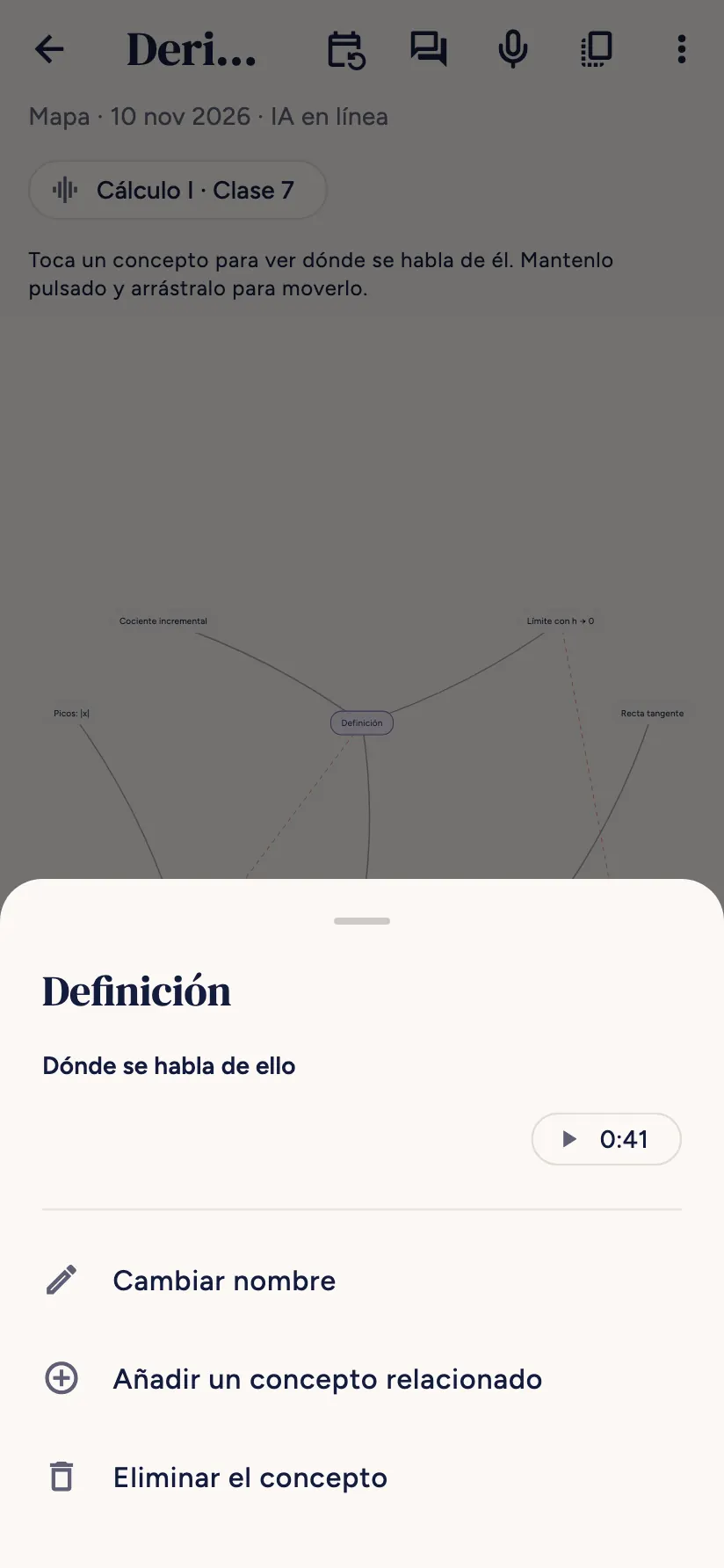
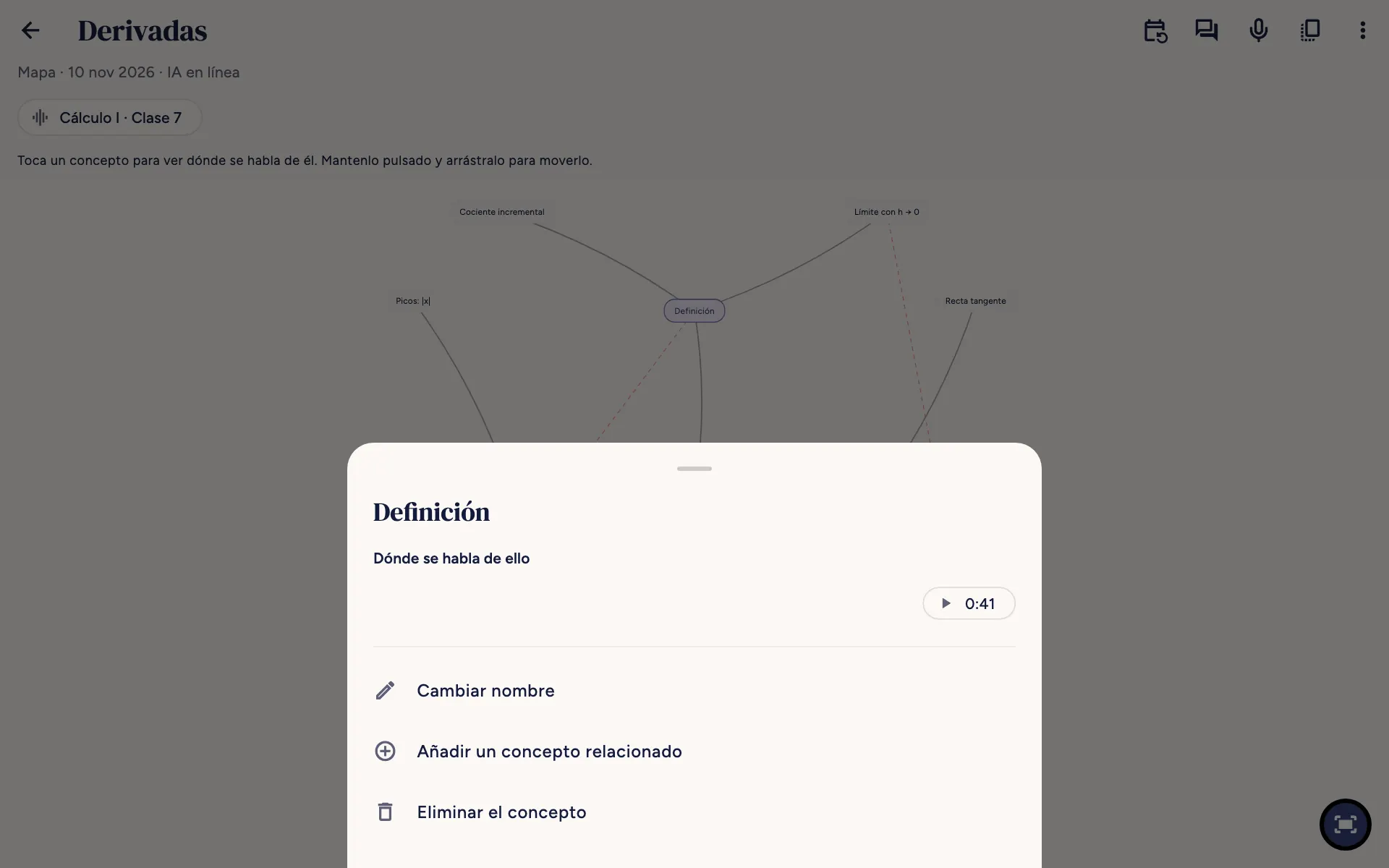
- 1
Dónde se habla de ello
El punto de la fuente en el que se habla del concepto: tócalo para abrir la clase en ese minuto (o el PDF en esa página). En los conceptos que añades tú pone "Concepto añadido por ti".
- 2
Cambiar nombre
Cambia el nombre del concepto.
- 3
Añadir un concepto relacionado
Añade un concepto nuevo unido a este: escribe el nombre y aparece en el mapa.
- 4
Eliminar el concepto
Quita el concepto (y sus uniones). El concepto central no se puede eliminar.
El test


- 1
Atrás
Vuelve a la lista. Leer más
- 2
- 3
Estudia conmigo
Abre el examen oral sobre esta ficha. Leer más
- 4
Copiar el texto
Copia toda la ficha al portapapeles del dispositivo, para pegarla donde quieras. Leer más
- 5
Más acciones (⋮)
Cambiar nombre, Denunciar el contenido y Eliminar. Leer más
- 6
Fuente
La clase o el PDF de donde viene la ficha: tócala para abrirla. Leer más
- 7
Respuesta
Toca la respuesta que crees correcta. Enseguida ves si era correcta (verde) o incorrecta (roja, con la correcta en verde).
Arriba ves en qué pregunta estás ("Pregunta 1 de 3") y la barra de avance. Las preguntas y las respuestas se mezclan cada vez.


- 1
Atrás
Vuelve a la lista. Leer más
- 2
- 3
Estudia conmigo
Abre el examen oral sobre esta ficha. Leer más
- 4
Copiar el texto
Copia toda la ficha al portapapeles del dispositivo, para pegarla donde quieras. Leer más
- 5
Más acciones (⋮)
Cambiar nombre, Denunciar el contenido y Eliminar. Leer más
- 6
Fuente
La clase o el PDF de donde viene la ficha: tócala para abrirla. Leer más
- 7
Respuesta
Toca la respuesta que crees correcta. Leer más
- 8
Dónde se habla de ello
Abre la fuente en el punto donde se explica la respuesta, para repasar. Encima está la explicación.
- 9
Siguiente
Pasa a la pregunta siguiente; en la última se convierte en Ver el resultado: cuántas correctas de cuántas, las preguntas Para repasar con la respuesta correcta y los botones Repetir las falladas y Repetir el test. La próxima vez, debajo del título, encuentras el último resultado.
Las tarjetas


- 1
Atrás
Vuelve a la lista. Leer más
- 2
- 3
Estudia conmigo
Abre el examen oral sobre esta ficha. Leer más
- 4
Copiar el texto
Copia toda la ficha al portapapeles del dispositivo, para pegarla donde quieras. Leer más
- 5
Más acciones (⋮)
Cambiar nombre, Denunciar el contenido y Eliminar. Leer más
- 6
Fuente
La clase o el PDF de donde viene la ficha: tócala para abrirla. Leer más
- 7
Tarjeta
Delante la pregunta. Toca la tarjeta para darle la vuelta y ver la respuesta.
- 8
Mostrar la respuesta
Da la vuelta a la tarjeta, como tocarla.
Arriba "Tarjeta 1 de 3" y cuántas te sabes.


- 1
Atrás
Vuelve a la lista. Leer más
- 2
- 3
Estudia conmigo
Abre el examen oral sobre esta ficha. Leer más
- 4
Copiar el texto
Copia toda la ficha al portapapeles del dispositivo, para pegarla donde quieras. Leer más
- 5
Más acciones (⋮)
Cambiar nombre, Denunciar el contenido y Eliminar. Leer más
- 6
Fuente
La clase o el PDF de donde viene la ficha: tócala para abrirla. Leer más
- 7
Tarjeta
Delante la pregunta. Leer más
- 8
¿Cómo fue?
Difícil, Dudosa o Fácil: Sfoglia decide cuándo volver a mostrártela (debajo de cada botón ves cuándo) y pasa a la siguiente. Al final de la vuelta ves cuántas te sabes y puedes repasar las que faltan o todas. Cuando terminas por hoy aparece "Ya repasaste todo por hoy", con la fecha del próximo repaso y Repasar igualmente.
Hacer preguntas a las fuentes


- 1
Atrás
Vuelve a la ficha o a la clase.
- 2
Preguntas listas
Tres preguntas para empezar: ¿Cuáles son los conceptos principales?, ¿Qué me podrían preguntar en el examen? y Explícame la parte más difícil con palabras sencillas. Toca una para hacerla.
- 3
Escribe una pregunta
Escribe tu pregunta con tus palabras.
- 4
Enviar
Envía la pregunta. Mientras la IA busca ves "Busco la respuesta en las fuentes…". Debajo de cada respuesta está Denunciar, si algo falla. Arriba, Empezar de nuevo borra la conversación.
La IA responde usando solo tus fuentes y te indica el minuto o la página de donde sale la respuesta: tócalo para abrir la fuente ahí.
Estudia conmigo


- 1
Atrás
Vuelve atrás.
- 2
Clases grabadas
Elige las clases sobre las que te preguntarán (Seleccionar todo las elige todas). También están los PDF de los cuadernos, si tienes.
- 3
Apuntes a mano y fotos
También te pueden preguntar sobre los apuntes a mano y las fotos.
- 4
Solo el material
Preguntas y correcciones solo sobre lo que estudiaste.
- 5
A fondo
Va más allá del material: relaciones, ejemplos y porqués.
- 6
Breve
Preguntas cortas y correcciones en pocas palabras.
- •
¿Cuántas preguntas?
3, 5 o 10 preguntas.
- •
Leer en voz alta
Si está activado, la IA lee en voz alta preguntas y correcciones.
- •
Empezar el examen oral
Empieza. Para cada pregunta: - Responder enciende el micrófono ("Te escucho…"), He terminado cuando lo hayas dicho todo; - Escribir para responder con el teclado, No lo sé para pasar; - Volver a escuchar relee la pregunta, Parar la voz la calla; - Terminar cierra y muestra cómo fue (antes pide confirmación: las respuestas no se guardan).
La primera vez, para responder en voz alta hace falta el modelo de transcripción de las clases: se descarga una sola vez. Si el micrófono está grabando una clase, responde escribiendo.
Un examen oral: la IA te hace una pregunta cada vez sobre el material que eliges, respondes en voz alta y te corrige. Al final tienes una nota orientativa, tus puntos fuertes y qué repasar. Tu voz se queda en el dispositivo: a la IA solo llega el texto de la respuesta.
Gratis y Pro
- Gratis: resúmenes, esquemas y mapas en el dispositivo (hasta 3 fuentes por ficha), Escuchar, el repaso.
- Pro: la IA en línea para todas las fichas (20 al día, 5 de alta fidelidad), tests y tarjetas, apuntes a mano y fotos como fuentes, fuentes sin límite, preguntas a las fuentes (30 al día) y «Estudia conmigo» (60 turnos al día).
Si tienes Pro y llegas a un límite del día, ves un mensaje; al día siguiente se empieza de nuevo.
Preguntas frecuentes
No veo mi clase entre las fuentes
Hace falta la transcripción lista: abre la clase en Grabar y comprueba que esté transcrita.
El resumen en el dispositivo repite frases de la clase
Es normal: en el dispositivo Sfoglia elige las frases más importantes de las fuentes, no escribe otras nuevas. Para textos reescritos hace falta la IA en línea de Pro.
La IA escribió algo equivocado
Comprueba siempre en la fuente (el minuto o la página junto al texto) y usa Denunciar el contenido: nos ayuda a mejorar.
¿No encontraste la respuesta? Escribe a support@tidycapy.com o, desde la app, Ajustes → Informar de un problema: respondo lo antes posible.
Guía actualizada a la versión 0.9.32