
La Agenda
La Agenda es tu diario escolar: clases, exámenes, entregas y tareas en un único calendario, con recordatorios, el horario de la semana y el temporizador para estudiar. Esta página explica cada pantalla y cada campo.
El día
Abre la Agenda desde la barra de navegación. Arriba eliges el día y cómo verlo; debajo, los recuadros del día.


- 1
Anterior
Va al día anterior (en Semanal a la semana anterior, en Mensual al mes anterior).
- 2
Hoy
Muestra el día, la semana o el mes elegidos. Tócalo para volver enseguida a hoy.
- 3
Siguiente
Va al día siguiente (o a la semana, o al mes siguiente).
- 4
Diario, Semanal, Mensual
Cambia cómo ves la Agenda: Diario (los recuadros de esta página), Semanal (una cuadrícula con las horas y los siete días) o Mensual (el calendario del mes). La app recuerda tu elección. Mira Semana y mes.
- 5
Más (⋮)
Abre el menú de la Agenda: horario, exámenes, tareas, asignaturas, temporizador de estudio, ajustes y guía.
- 6
Nuevo evento
El + del recuadro El día (y de Próximos compromisos) crea un evento: una clase, un examen, una entrega u otro compromiso. Se abre la ventana Nuevo evento.
- 7
Evento del día
El día muestra los compromisos del día por orden de hora, en una línea del tiempo: horario, título y aula. Toca uno para abrirlo (un examen abre su ficha); mantenlo pulsado (o clic derecho) para el menú: Editar, Saltar solo ese día (para las clases que se repiten cada semana) y Eliminar.
- 8
Próximos compromisos
Los exámenes, entregas y otros compromisos de los próximos días, para que sepas qué te espera. Cada fila se abre al tocarla.
- 9
Nueva tarea
El + del recuadro Tareas por completar crea una tarea para el día mostrado. Se abre la ventana Nueva tarea.
- 10
Frase
Una frase para darte ánimo, distinta cada día. Solo se lee.
- 11
Objetivos de estudio
Cuántas tareas del día has completado de las previstas (por ejemplo 2/3), con un anillo que se llena.
- 12
Temporizador de estudio
El temporizador Pomodoro a mano: muestra el tiempo (al principio 25:00) y la fase (estudio o descanso). El botón ▶ lo inicia o lo pausa; tocando el recuadro se abre la página del Temporizador de estudio con todas las opciones. Debajo ves cuánto has estudiado hoy.
- 13
Notas rápidas
Un papelito para apuntes rápidos (un número, algo que recordar): escribe en Escribe una nota… y toca + (o Intro). Cada nota tiene su ✕ para quitarla. Las notas se quedan hasta que las quitas.
- 14
Inicio
La página inicial: te muestra tu día de un vistazo, es decir, la próxima clase, los exámenes que se acercan, las tareas pendientes y los cuadernos que has usado hace poco. Leer más
- 15
Cuadernos
Tu biblioteca: todos los cuadernos y carpetas. Leer más
- 16
Agenda
Tu agenda escolar: el día, el calendario de la semana y del mes, los exámenes, las tareas, el horario de clases y el temporizador de estudio. Leer más
- 17
Grabar
La grabadora de clases: grabas el audio en el aula (incluso con la pantalla apagada), o importas un archivo de audio, y Sfoglia escribe la transcripción. Leer más
- 18
Estudio IA
Tus fichas de estudio: resúmenes, esquemas, mapas conceptuales, cuestionarios y tarjetas creados a partir de clases, PDF y apuntes. Leer más
- 19
Tarea pendiente
Las tareas de hoy y las atrasadas, con la asignatura en grande y el detalle debajo. Leer más
- 20
Marcar como hecha
La casilla junto a una tarea: tócala cuando la hayas terminado. Leer más
- 21
Ver todas las tareas
Abre la lista completa de tareas en la Agenda. Leer más
- 22
Invítame a un cafésolo ordenador
Si te gusta la app, puedes invitar a un café a la desarrolladora con un pequeño pago hecho desde la tienda. Leer más
- 23
Logo de Sfogliasolo ordenador
El logo arriba en la barra lateral. Leer más
El menú de la Agenda


- 1
Horario
Abre el horario de la semana, con las clases día por día y la importación desde PDF o foto.
- 2
Exámenes
Abre la lista de exámenes, con la cuenta atrás.
- 3
Tareas
Abre la lista completa de tareas.
- 4
Asignaturas
Abre las asignaturas: nombres y colores.
- 5
Temporizador de estudio
Abre el temporizador de estudio.
- 6
Ajustes
Abre los Ajustes (por ejemplo para los recordatorios y avisos).
- 7
Guía
Abre esta página de la guía.
Semana y mes
La semana


- 1
Anterior
Va al día anterior (en Semanal a la semana anterior, en Mensual al mes anterior). Leer más
- 2
Hoy
Muestra el día, la semana o el mes elegidos. Leer más
- 3
Siguiente
Va al día siguiente (o a la semana, o al mes siguiente). Leer más
- 4
Diario, Semanal, Mensual
Cambia cómo ves la Agenda: Diario (los recuadros de esta página), Semanal (una cuadrícula con las horas y los siete días) o Mensual (el calendario del mes). Leer más
- 5
Más (⋮)
Abre el menú de la Agenda: horario, exámenes, tareas, asignaturas, temporizador de estudio, ajustes y guía. Leer más
- 6
Nuevo
El botón Nuevo de abajo crea un evento en el día elegido (en Diario se usan los + de los recuadros).
- 7
Día de la semana
Arriba los siete días con la fecha: toca uno para elegirlo; debajo (o al lado) aparece la agenda de ese día.
- 8
Columna del día
Las horas del día de arriba abajo. Toca una hora libre para crear un evento que empieza a esa hora.
- 9
Evento en la semana
Cada compromiso es un recuadro del color de su asignatura, tan alto como lo que dura. Tócalo para abrirlo, mantenlo pulsado para el menú (Editar, Saltar solo, Eliminar).
- 10
Eventosolo ordenador
Crea un evento en el día elegido.
- 11
Examensolo ordenador
Crea un examen en el día elegido (la ventana empieza ya en Examen).
- 12
Tareasolo ordenador
Crea una tarea con fecha límite en el día elegido.
- 13
Compromiso del díasolo ordenador
En la agenda del día elegido, los compromisos con horario, título, tipo, asignatura y aula. Toca uno para abrirlo.
- 14
Tarea que vencesolo ordenador
Las tareas que vencen ese día, con asignatura, día y prioridad. Toca una para editarla.
- 15
Hechasolo ordenador
La casilla de la tarea: tócala cuando la hayas terminado.
- 16
Inicio
La página inicial: te muestra tu día de un vistazo, es decir, la próxima clase, los exámenes que se acercan, las tareas pendientes y los cuadernos que has usado hace poco. Leer más
- 17
Cuadernos
Tu biblioteca: todos los cuadernos y carpetas. Leer más
- 18
Agenda
Tu agenda escolar: el día, el calendario de la semana y del mes, los exámenes, las tareas, el horario de clases y el temporizador de estudio. Leer más
- 19
Grabar
La grabadora de clases: grabas el audio en el aula (incluso con la pantalla apagada), o importas un archivo de audio, y Sfoglia escribe la transcripción. Leer más
- 20
Estudio IA
Tus fichas de estudio: resúmenes, esquemas, mapas conceptuales, cuestionarios y tarjetas creados a partir de clases, PDF y apuntes. Leer más
- 21
Invítame a un cafésolo ordenador
Si te gusta la app, puedes invitar a un café a la desarrolladora con un pequeño pago hecho desde la tienda. Leer más
- 22
Logo de Sfogliasolo ordenador
El logo arriba en la barra lateral. Leer más
El mes


- 1
Anterior
Va al día anterior (en Semanal a la semana anterior, en Mensual al mes anterior). Leer más
- 2
Hoy
Muestra el día, la semana o el mes elegidos. Leer más
- 3
Siguiente
Va al día siguiente (o a la semana, o al mes siguiente). Leer más
- 4
Diario, Semanal, Mensual
Cambia cómo ves la Agenda: Diario (los recuadros de esta página), Semanal (una cuadrícula con las horas y los siete días) o Mensual (el calendario del mes). Leer más
- 5
Más (⋮)
Abre el menú de la Agenda: horario, exámenes, tareas, asignaturas, temporizador de estudio, ajustes y guía. Leer más
- 6
Nuevo
El botón Nuevo de abajo crea un evento en el día elegido (en Diario se usan los + de los recuadros). Leer más
- 7
Evento
Crea un evento en el día elegido. Leer más
- 8
Examen
Crea un examen en el día elegido (la ventana empieza ya en Examen). Leer más
- 9
Tarea
Crea una tarea con fecha límite en el día elegido. Leer más
- 10
Compromiso del día
En la agenda del día elegido, los compromisos con horario, título, tipo, asignatura y aula. Leer más
- 11
Tarea que vence
Las tareas que vencen ese día, con asignatura, día y prioridad. Leer más
- 12
Hecha
La casilla de la tarea: tócala cuando la hayas terminado. Leer más
- 13
Día del mes
Cada casilla es un día: dentro ves los compromisos (en el ordenador con hora y título, en el teléfono como puntos y "+3" si son muchos) y cuántas tareas vencen. Hoy está resaltado. Toca un día para ver su agenda debajo (o al lado).
- 14
Inicio
La página inicial: te muestra tu día de un vistazo, es decir, la próxima clase, los exámenes que se acercan, las tareas pendientes y los cuadernos que has usado hace poco. Leer más
- 15
Cuadernos
Tu biblioteca: todos los cuadernos y carpetas. Leer más
- 16
Agenda
Tu agenda escolar: el día, el calendario de la semana y del mes, los exámenes, las tareas, el horario de clases y el temporizador de estudio. Leer más
- 17
Grabar
La grabadora de clases: grabas el audio en el aula (incluso con la pantalla apagada), o importas un archivo de audio, y Sfoglia escribe la transcripción. Leer más
- 18
Estudio IA
Tus fichas de estudio: resúmenes, esquemas, mapas conceptuales, cuestionarios y tarjetas creados a partir de clases, PDF y apuntes. Leer más
- 19
Invítame a un cafésolo ordenador
Si te gusta la app, puedes invitar a un café a la desarrolladora con un pequeño pago hecho desde la tienda. Leer más
- 20
Logo de Sfogliasolo ordenador
El logo arriba en la barra lateral. Leer más
Nuevo evento
Un evento es cualquier cosa con un día y, normalmente, un horario: una clase, un examen, una entrega u otro compromiso.


- 1
Cerrar (✕)
Cierra la ventana sin guardar.
- 2
Guardar
Guarda y cierra. Si falta el título, Sfoglia pide que lo escribas o que elijas una asignatura.
- 3
Tipo
Examen, Clase, Entrega o Evento (cualquier otro compromiso, como una tutoría). El tipo cambia el color de la etiqueta y lo que aparece en Inicio y en los avisos: los exámenes tienen la ficha con la cuenta atrás, las entregas llegan en los avisos del día anterior.
- 4
Título
El nombre del compromiso, por ejemplo "Física" o "Cálculo 1 – escrito". Si eliges una asignatura y dejas vacío el título, se usa el nombre de la asignatura.
- 5
Asignatura
La asignatura a la que pertenece (con su color). Toca para elegirla de la lista, o Nueva asignatura… para crear una en ese momento.
- 6
Día
El día del compromiso: toca para elegirlo en el calendario.
- 7
Todo el día
Activado: el compromiso no tiene horario (por ejemplo una entrega). Desactivado: aparecen Inicio y Fin.
- 8
Inicio
La hora de inicio.
- 9
Fin
La hora de fin.
- 10
Repetir cada semana
Repite el compromiso cada semana el mismo día, como las clases del horario. Activado, aparece Hasta el: el último día de las repeticiones (por ejemplo el final del semestre), o Sin fin. Una sola repetición se puede saltar con Saltar un día (o desde el menú de la clase con Saltar solo): los días omitidos aparecen en una lista y se pueden recuperar con Restaurar.
- 11
Recordatorio
Cuándo avisarte: Al empezar, unos minutos, horas, días o semanas antes, El mismo día, o Sin recordatorio. Sin horario, el aviso llega a las 9:00.
- 12
Lugar
Dónde se celebra, por ejemplo "Aula 3, Edificio B". Aparece en Inicio y en la agenda.
- 13
Notas
Todo lo que quieras recordar: temas, qué llevar, enlaces.
Al abrir un evento ya creado, la ventana se llama Editar clase (o examen, entrega, evento) y abajo está Eliminar. Al eliminar un evento que se repite se eliminan todas las repeticiones; si tiene tareas vinculadas, Sfoglia pregunta si conservarlas.
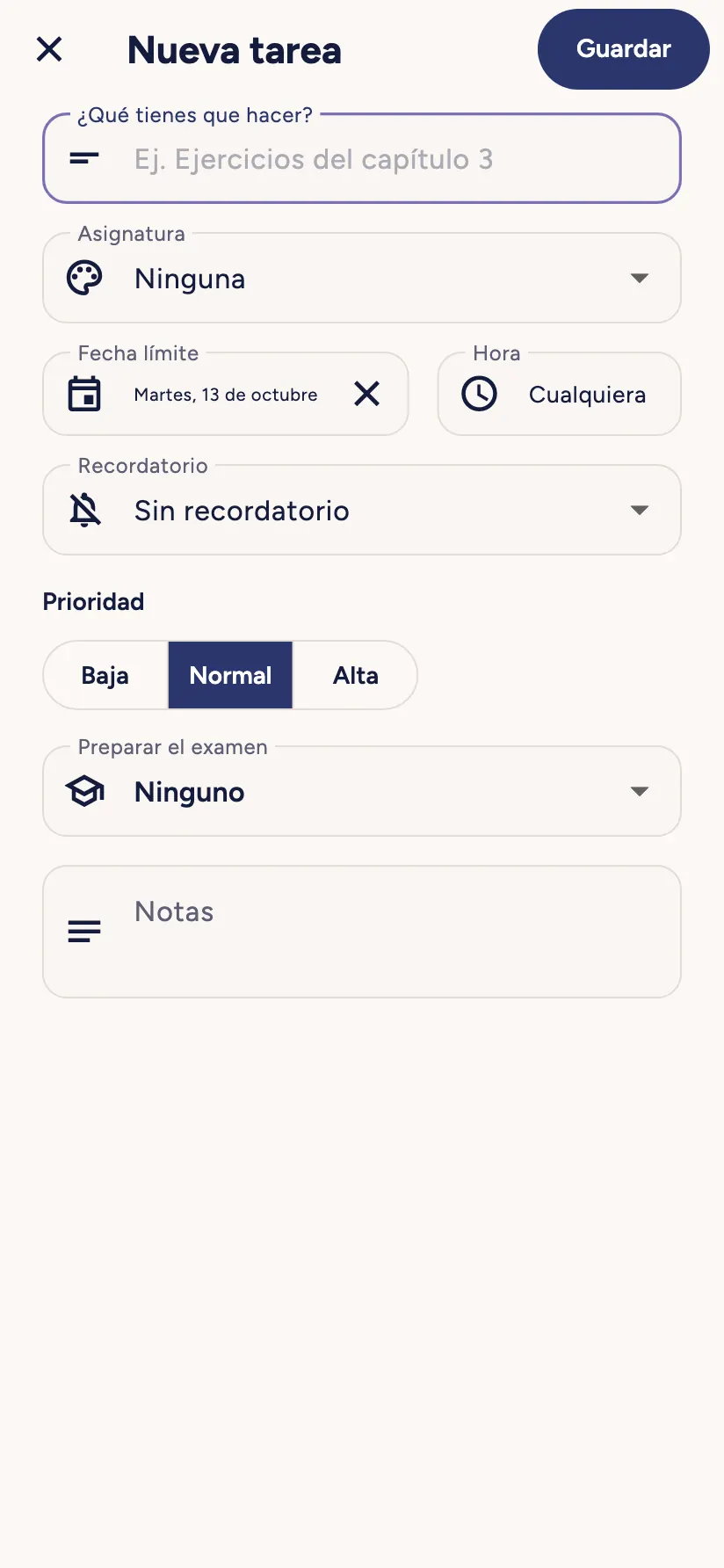
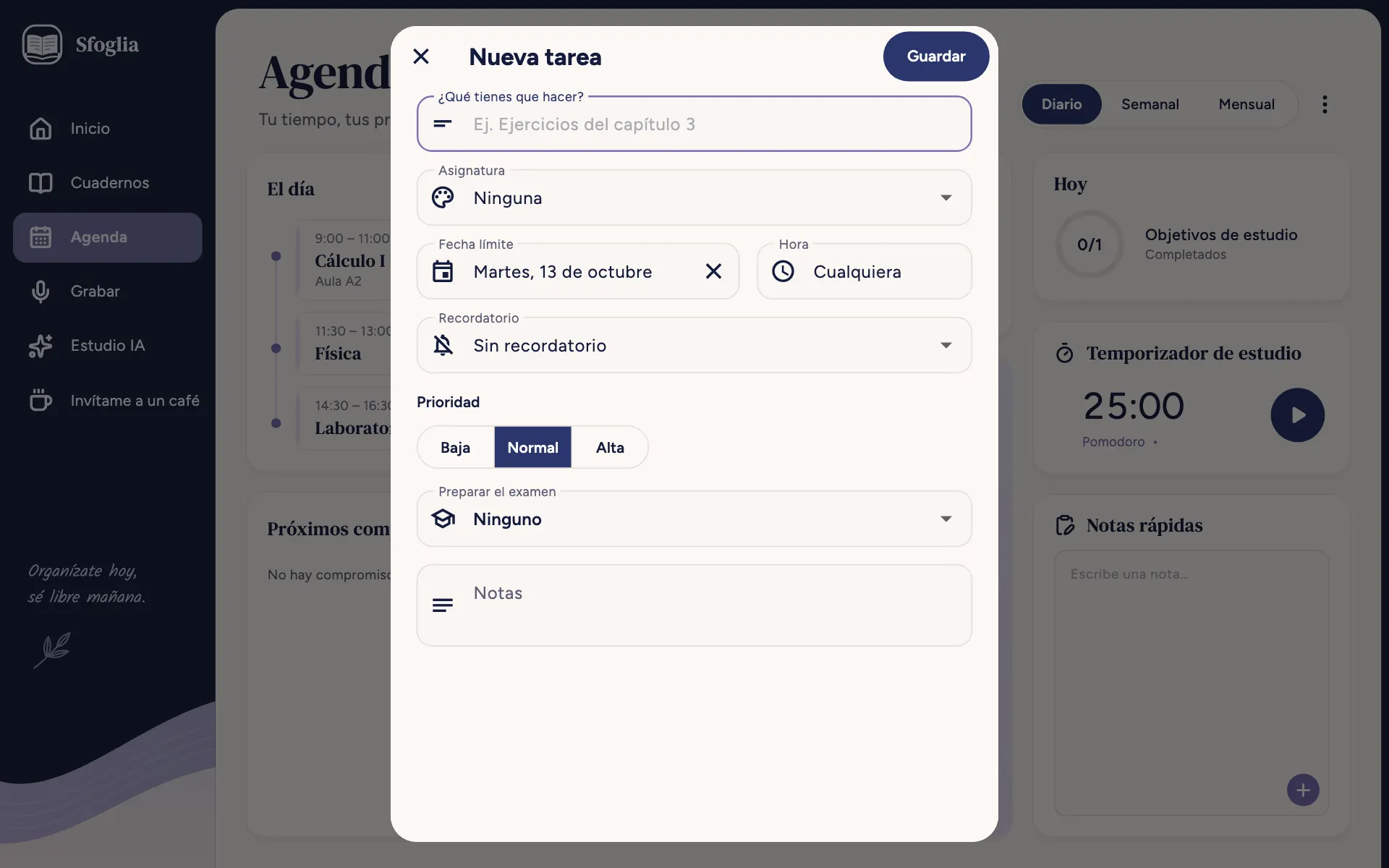
Nueva tarea
- 1
Cerrar (✕)
Cierra la ventana sin guardar. Leer más
- 2
Guardar
Guarda y cierra. Leer más
- 3
Asignatura
La asignatura a la que pertenece (con su color). Leer más
- 4
Recordatorio
Cuándo avisarte: Al empezar, unos minutos, horas, días o semanas antes, El mismo día, o Sin recordatorio. Leer más
- 5
Notas
Todo lo que quieras recordar: temas, qué llevar, enlaces. Leer más
- 6
¿Qué tienes que hacer?
La tarea, por ejemplo "Ejercicios del capítulo 3". Es el único campo obligatorio.
- 7
Fecha límite
El día en que vence; atajos Hoy, Mañana, En una semana. Sin fecha límite la tarea se queda en la lista hasta que la hagas.
- 8
Quitar (✕)
Quita la fecha límite (o la hora).
- 9
Hora
La hora en que vence, o Cualquiera.
- 10
Prioridad
Baja, Normal o Alta. Las tareas de prioridad alta llevan la etiqueta "Prioridad alta" y van primero.
- 11
Preparar el examen
Vincula la tarea a un examen: la encontrarás en Preparación de la ficha del examen, que cuenta cuántas has hecho.
Al abrir una tarea ya creada también puedes Iniciar el temporizador (empieza el temporizador de estudio con esa tarea) y Eliminar.
Tareas


- 1
Tarea que vence
Las tareas que vencen ese día, con asignatura, día y prioridad. Leer más
- 2
Hecha
La casilla de la tarea: tócala cuando la hayas terminado. Leer más
- 3
Atrás
Vuelve a la Agenda.
- 4
Asignaturas
Todas o una sola asignatura: muestra solo las tareas de esa asignatura.
- 5
Completadas
Las tareas hechas, reunidas al final: toca para abrir o cerrar la lista. Si quitas la marca, una tarea vuelve a estar pendiente.
- 6
Nuevo
El botón de abajo crea una tarea (en la página de los exámenes un examen, en la del horario una clase).
Las tareas están por orden de fecha límite; las atrasadas van primero.
- 7
Inicio
La página inicial: te muestra tu día de un vistazo, es decir, la próxima clase, los exámenes que se acercan, las tareas pendientes y los cuadernos que has usado hace poco. Leer más
- 8
Cuadernos
Tu biblioteca: todos los cuadernos y carpetas. Leer más
- 9
Agenda
Tu agenda escolar: el día, el calendario de la semana y del mes, los exámenes, las tareas, el horario de clases y el temporizador de estudio. Leer más
- 10
Grabar
La grabadora de clases: grabas el audio en el aula (incluso con la pantalla apagada), o importas un archivo de audio, y Sfoglia escribe la transcripción. Leer más
- 11
Estudio IA
Tus fichas de estudio: resúmenes, esquemas, mapas conceptuales, cuestionarios y tarjetas creados a partir de clases, PDF y apuntes. Leer más
- 12
Invítame a un cafésolo ordenador
Si te gusta la app, puedes invitar a un café a la desarrolladora con un pequeño pago hecho desde la tienda. Leer más
- 13
Logo de Sfogliasolo ordenador
El logo arriba en la barra lateral. Leer más
Exámenes


- 1
Atrás
Vuelve a la Agenda. Leer más
- 2
Nuevo
El botón de abajo crea una tarea (en la página de los exámenes un examen, en la del horario una clase). Leer más
- 3
Examen
Cada examen muestra en grande cuántos días faltan, el título, el día, la hora y la asignatura, y el estado del repaso (por ejemplo "Ningún repaso planificado" o cuántas tareas de repaso has hecho). Tócalo para abrir su ficha.
- 4
Inicio
La página inicial: te muestra tu día de un vistazo, es decir, la próxima clase, los exámenes que se acercan, las tareas pendientes y los cuadernos que has usado hace poco. Leer más
- 5
Cuadernos
Tu biblioteca: todos los cuadernos y carpetas. Leer más
- 6
Agenda
Tu agenda escolar: el día, el calendario de la semana y del mes, los exámenes, las tareas, el horario de clases y el temporizador de estudio. Leer más
- 7
Grabar
La grabadora de clases: grabas el audio en el aula (incluso con la pantalla apagada), o importas un archivo de audio, y Sfoglia escribe la transcripción. Leer más
- 8
Estudio IA
Tus fichas de estudio: resúmenes, esquemas, mapas conceptuales, cuestionarios y tarjetas creados a partir de clases, PDF y apuntes. Leer más
- 9
Invítame a un cafésolo ordenador
Si te gusta la app, puedes invitar a un café a la desarrolladora con un pequeño pago hecho desde la tienda. Leer más
- 10
Logo de Sfogliasolo ordenador
El logo arriba en la barra lateral. Leer más
- •
Exámenes pasadossolo en algunos dispositivos
Los exámenes ya hechos, al final, para abrirlos cuando haga falta.
La ficha del examen


- 1
Editar
Abre el examen para cambiar día, hora, aula, recordatorio y notas.
- 2
Estudiar ahora
Abre el temporizador de estudio con la asignatura del examen ya elegida.
- 3
Plan de repaso
Sfoglia prepara tareas de repaso repartidas en los días que faltan, hasta el día antes del examen. Puedes escribir los temas (uno por línea, por ejemplo "Límites", "Derivadas", "Integrales"): habrá un repaso por tema; si no, elige cuántas sesiones de repaso hacer. Luego toca Crear.
- 4
Tarea
Añade a mano una tarea de preparación para este examen.
- •
Abrir los cuadernossolo en algunos dispositivos
Si la asignatura tiene una carpeta de cuadernos, la abre en la biblioteca.
En Preparación están las tareas vinculadas al examen, con cuántas has hecho (por ejemplo "2 de 5 hechas").
El horario de clases
El horario reúne las clases que se repiten cada semana. Son eventos normales con Repetir cada semana: también las encuentras en el calendario y en Inicio.


- 1
Atrás
Vuelve a la Agenda. Leer más
- 2
Nuevo
El botón de abajo crea una tarea (en la página de los exámenes un examen, en la del horario una clase). Leer más
- 3
Importar de PDF o foto
La IA lee el horario de tu curso desde un PDF o una foto y prepara todas las clases de la semana:
- elige Elegir un archivo, Elegir una foto o Hacer una foto;
- si en el archivo hay varios cursos, escribe Carrera y curso (por ejemplo "Ingeniería informática, 2.º curso");
- espera la lectura (hasta dos minutos, mantén la página abierta);
- revisa las clases encontradas (la IA puede equivocarse): toca una para corregirla, elige el Periodo de clases (del… al…) y guarda.
- 4
Nueva clase el…solo teléfono y tableta
El + junto a cada día añade una clase semanal ese día.
- 5
Clase del horario
Cada clase con asignatura (el color), horario y aula. Tócala para abrirla; mantenla pulsada para el menú.
- 6
Hora libresolo ordenador
En el ordenador el horario es una cuadrícula días × horas: toca una hora libre para añadir una clase que empieza ahí.
- 7
Inicio
La página inicial: te muestra tu día de un vistazo, es decir, la próxima clase, los exámenes que se acercan, las tareas pendientes y los cuadernos que has usado hace poco. Leer más
- 8
Cuadernos
Tu biblioteca: todos los cuadernos y carpetas. Leer más
- 9
Agenda
Tu agenda escolar: el día, el calendario de la semana y del mes, los exámenes, las tareas, el horario de clases y el temporizador de estudio. Leer más
- 10
Grabar
La grabadora de clases: grabas el audio en el aula (incluso con la pantalla apagada), o importas un archivo de audio, y Sfoglia escribe la transcripción. Leer más
- 11
Estudio IA
Tus fichas de estudio: resúmenes, esquemas, mapas conceptuales, cuestionarios y tarjetas creados a partir de clases, PDF y apuntes. Leer más
- 12
Invítame a un cafésolo ordenador
Si te gusta la app, puedes invitar a un café a la desarrolladora con un pequeño pago hecho desde la tienda. Leer más
- 13
Logo de Sfogliasolo ordenador
El logo arriba en la barra lateral. Leer más
Asignaturas


- 1
Nueva asignatura
Crea una asignatura: Nombre (por ejemplo "Cálculo 1"), Color y, si quieres, la Carpeta de cuadernos de la asignatura (así desde la ficha de un examen se abren sus cuadernos).
- 2
Asignatura
Cada asignatura con su color: tócala para editarla.
- 3
Eliminar asignatura
Elimina la asignatura. Los exámenes, clases y tareas de la asignatura se quedan, sin asignatura.
El color de la asignatura lo ves en el calendario, los exámenes, las tareas y en Inicio.
El temporizador de estudio
El temporizador usa el método Pomodoro: un periodo de estudio (al principio 25 minutos) y un descanso corto (5 minutos); cada 4 sesiones un descanso largo (15 minutos).


- 1
Asignatura
La asignatura a la que pertenece (con su color). Leer más
- 2
Atrás
Vuelve a la Agenda. Leer más
- 3
Duraciones
Abre las duraciones y el sonido final.
- 4
El tiempo
La cuenta atrás, la fase (Estudio, Descanso corto, Descanso largo) y los puntos de las sesiones de la vuelta.
- 5
Empezar
Inicia el temporizador. Durante el estudio están Pausa/Reanudar y Terminar (guarda la sesión hecha hasta ahí); en el descanso está Saltar el descanso. El temporizador sigue aunque salgas de la app: una notificación fija muestra el tiempo que falta, y al final suena como un despertador.
- 6
Tarea (opcional)
Vincula la sesión a una tarea: el tiempo estudiado va a las estadísticas de esa asignatura.
- 7
Bloquear las demás apps
Solo en Android: mientras estudias solo queda abierta Sfoglia (el teléfono pide confirmación). En el descanso o al terminar se desbloquea solo.
- 8
Horas de estudio
Cuánto has estudiado Hoy y Esta semana, con las horas divididas por asignatura.
Duraciones y sonido final


- 1
Duraciones
Los controles de Estudio, Descanso corto, Descanso largo (en minutos) y Descanso largo cada tantas sesiones.
- 2
Sonido final
Lo que suena al final de cada fase: suena como un despertador hasta que lo paras (como máximo 1 minuto).
- el Sonido de alarma del teléfono (en el ordenador Sonido de Sfoglia);
- Tu propio archivo de audio: Elige un archivo de audio… (hasta 20 MB). Donde el sistema no lo permite, suena el sonido de alarma;
- Sin sonido, solo la notificación.
Con Probar lo escuchas y con Detener lo paras. En algunos teléfonos, con la pantalla apagada, el sonido puede llegar con unos minutos de retraso: Que suene a tiempo abre el ajuste del sistema que lo permite.
Preguntas frecuentes
¿Cómo pongo el horario de clases sin escribirlo todo?
En el menú ⋮ → Horario → Importar de PDF o foto: la IA prepara las clases, tú las revisas y eliges el periodo.
Una clase se cancela solo esta semana
Mantén pulsada la clase → Saltar solo ese día. Las demás semanas se quedan.
No llegan los recordatorios
Comprueba en Ajustes → Recordatorios y avisos que estén activados y que el teléfono permita las notificaciones de Sfoglia. En algunos teléfonos también hay que quitar las restricciones de batería (mira Descargar e instalar).
¿No encontraste la respuesta? Escribe a support@tidycapy.com o, desde la app, Ajustes → Informar de un problema: respondo lo antes posible.
Guía actualizada a la versión 0.9.32