
L'Agenda
L'Agenda est votre carnet scolaire : cours, examens, échéances et tâches dans un seul calendrier, avec les rappels, l'emploi du temps de la semaine et le minuteur pour étudier. Cette page explique chaque écran et chaque champ.
La journée
Ouvrez l'Agenda depuis la barre de navigation. En haut, vous choisissez le jour et la façon de le voir ; dessous, les cartes de la journée.


- 1
Précédent
Va au jour d'avant (en Semaine à la semaine d'avant, en Mois au mois d'avant).
- 2
Aujourd'hui
Affiche le jour, la semaine ou le mois choisis. Touchez-le pour revenir aussitôt à aujourd'hui.
- 3
Suivant
Va au jour suivant (ou à la semaine, ou au mois suivant).
- 4
Jour, Semaine, Mois
Change la façon de voir l'Agenda : Jour (les cartes de cette page), Semaine (une grille avec les heures et les sept jours) ou Mois (le calendrier du mois). L'app se souvient de votre choix. Voir Semaine et mois.
- 5
Plus (⋮)
Ouvre le menu de l'Agenda : emploi du temps, examens, tâches, matières, minuteur d'étude, paramètres et guide.
- 6
Nouvel événement
Le + de la carte La journée (et de Prochains rendez-vous) crée un événement : un cours, un examen, une échéance ou un autre engagement. La fenêtre Nouvel événement s'ouvre.
- 7
Événement de la journée
La journée montre les engagements du jour par ordre d'heure, sur une ligne du temps : horaire, titre et salle. Touchez-en un pour l'ouvrir (un examen ouvre sa fiche) ; maintenez-le appuyé (ou clic droit) pour le menu : Modifier, Sauter seulement ce jour-là (pour les cours qui se répètent chaque semaine) et Supprimer.
- 8
Prochains rendez-vous
Les examens, échéances et autres engagements des prochains jours, pour savoir ce qui vous attend. Chaque ligne s'ouvre en la touchant.
- 9
Nouvelle tâche
Le + de la carte Tâches à terminer crée une tâche pour le jour affiché. La fenêtre Nouvelle tâche s'ouvre.
- 10
Phrase
Une phrase pour vous motiver, différente chaque jour. Elle se lit seulement.
- 11
Objectifs d'étude
Combien de tâches du jour vous avez terminées sur celles prévues (par exemple 2/3), avec un anneau qui se remplit.
- 12
Minuteur d'étude
Le minuteur Pomodoro à portée de main : il affiche le temps (25:00 au départ) et la phase (étude ou pause). Le bouton ▶ le lance ou le met en pause ; en touchant la carte, la page du Minuteur d'étude s'ouvre avec toutes les options. Dessous, vous voyez combien vous avez étudié aujourd'hui.
- 13
Notes rapides
Un bout de papier pour des notes rapides (un numéro, une chose à retenir) : tapez dans Écrivez une note… et touchez + (ou Entrée). Chaque note a sa ✕ pour l'enlever. Les notes restent jusqu'à ce que vous les enleviez.
- 14
Accueil
La page d'accueil : elle vous montre votre journée en un coup d'œil, c'est-à-dire le prochain cours, les examens à venir, les devoirs à faire et les cahiers utilisés récemment. En savoir plus
- 15
Cahiers
Votre bibliothèque : tous les cahiers et les dossiers. En savoir plus
- 16
Agenda
Votre agenda scolaire : la journée, le calendrier de la semaine et du mois, les examens, les devoirs, l'emploi du temps et le minuteur d'étude. En savoir plus
- 17
Enregistrer
L'enregistreur de cours : enregistrez l'audio en classe (même écran éteint), ou importez un fichier audio, et Sfoglia écrit la transcription. En savoir plus
- 18
Étude IA
Vos fiches d'étude : résumés, plans, cartes mentales, quiz et fiches créés à partir des cours, des PDF et des notes. En savoir plus
- 19
Tâche à faire
Les tâches du jour et celles en retard, avec la matière en grand et le détail dessous. En savoir plus
- 20
Marquer comme fait
La case à côté d'une tâche : touchez-la quand vous l'avez terminée. En savoir plus
- 21
Voir toutes les tâches
Ouvre la liste complète des tâches dans l'Agenda. En savoir plus
- 22
Offrez-moi un caféordinateur uniquement
Si l'app vous plaît, vous pouvez offrir un café à la développeuse avec un petit paiement fait depuis le store. En savoir plus
- 23
Logo de Sfogliaordinateur uniquement
Le logo en haut de la barre latérale. En savoir plus
Le menu de l'Agenda


- 1
Emploi du temps
Ouvre l'emploi du temps de la semaine, avec les cours jour par jour et l'importation depuis un PDF ou une photo.
- 2
Examens
Ouvre la liste des examens, avec le compte à rebours.
- 3
Tâches
Ouvre la liste complète des tâches.
- 4
Matières
Ouvre les matières : noms et couleurs.
- 5
Minuteur d'étude
Ouvre le minuteur d'étude.
- 6
Paramètres
Ouvre les Paramètres (par exemple pour les rappels et les alertes).
- 7
Guide
Ouvre cette page du guide.
Semaine et mois
La semaine


- 1
Précédent
Va au jour d'avant (en Semaine à la semaine d'avant, en Mois au mois d'avant). En savoir plus
- 2
Aujourd'hui
Affiche le jour, la semaine ou le mois choisis. En savoir plus
- 3
Suivant
Va au jour suivant (ou à la semaine, ou au mois suivant). En savoir plus
- 4
Jour, Semaine, Mois
Change la façon de voir l'Agenda : Jour (les cartes de cette page), Semaine (une grille avec les heures et les sept jours) ou Mois (le calendrier du mois). En savoir plus
- 5
Plus (⋮)
Ouvre le menu de l'Agenda : emploi du temps, examens, tâches, matières, minuteur d'étude, paramètres et guide. En savoir plus
- 6
Nouveau
Le bouton Nouveau en bas crée un événement le jour choisi (en Jour, on utilise les + des cartes).
- 7
Jour de la semaine
En haut, les sept jours avec la date : touchez-en un pour le choisir ; son agenda apparaît dessous (ou à côté).
- 8
Colonne du jour
Les heures du jour de haut en bas. Touchez une heure libre pour créer un événement qui commence à cette heure.
- 9
Événement de la semaine
Chaque engagement est un cadre de la couleur de sa matière, aussi haut que sa durée. Touchez-le pour l'ouvrir, maintenez-le appuyé pour le menu (Modifier, Sauter seulement, Supprimer).
- 10
Événementordinateur uniquement
Crée un événement le jour choisi.
- 11
Examenordinateur uniquement
Crée un examen le jour choisi (la fenêtre s'ouvre déjà sur Examen).
- 12
Tâcheordinateur uniquement
Crée une tâche à rendre le jour choisi.
- 13
Engagement du jourordinateur uniquement
Dans l'agenda du jour choisi, les engagements avec horaire, titre, type, matière et salle. Touchez-en un pour l'ouvrir.
- 14
Tâche à rendreordinateur uniquement
Les tâches à rendre ce jour-là, avec matière, jour et priorité. Touchez-en une pour la modifier.
- 15
Faitordinateur uniquement
La case de la tâche : touchez-la quand vous l'avez terminée.
- 16
Accueil
La page d'accueil : elle vous montre votre journée en un coup d'œil, c'est-à-dire le prochain cours, les examens à venir, les devoirs à faire et les cahiers utilisés récemment. En savoir plus
- 17
Cahiers
Votre bibliothèque : tous les cahiers et les dossiers. En savoir plus
- 18
Agenda
Votre agenda scolaire : la journée, le calendrier de la semaine et du mois, les examens, les devoirs, l'emploi du temps et le minuteur d'étude. En savoir plus
- 19
Enregistrer
L'enregistreur de cours : enregistrez l'audio en classe (même écran éteint), ou importez un fichier audio, et Sfoglia écrit la transcription. En savoir plus
- 20
Étude IA
Vos fiches d'étude : résumés, plans, cartes mentales, quiz et fiches créés à partir des cours, des PDF et des notes. En savoir plus
- 21
Offrez-moi un caféordinateur uniquement
Si l'app vous plaît, vous pouvez offrir un café à la développeuse avec un petit paiement fait depuis le store. En savoir plus
- 22
Logo de Sfogliaordinateur uniquement
Le logo en haut de la barre latérale. En savoir plus
Le mois


- 1
Précédent
Va au jour d'avant (en Semaine à la semaine d'avant, en Mois au mois d'avant). En savoir plus
- 2
Aujourd'hui
Affiche le jour, la semaine ou le mois choisis. En savoir plus
- 3
Suivant
Va au jour suivant (ou à la semaine, ou au mois suivant). En savoir plus
- 4
Jour, Semaine, Mois
Change la façon de voir l'Agenda : Jour (les cartes de cette page), Semaine (une grille avec les heures et les sept jours) ou Mois (le calendrier du mois). En savoir plus
- 5
Plus (⋮)
Ouvre le menu de l'Agenda : emploi du temps, examens, tâches, matières, minuteur d'étude, paramètres et guide. En savoir plus
- 6
Nouveau
Le bouton Nouveau en bas crée un événement le jour choisi (en Jour, on utilise les + des cartes). En savoir plus
- 7
Événement
Crée un événement le jour choisi. En savoir plus
- 8
Examen
Crée un examen le jour choisi (la fenêtre s'ouvre déjà sur Examen). En savoir plus
- 9
Tâche
Crée une tâche à rendre le jour choisi. En savoir plus
- 10
Engagement du jour
Dans l'agenda du jour choisi, les engagements avec horaire, titre, type, matière et salle. En savoir plus
- 11
Tâche à rendre
Les tâches à rendre ce jour-là, avec matière, jour et priorité. En savoir plus
- 12
Fait
La case de la tâche : touchez-la quand vous l'avez terminée. En savoir plus
- 13
Jour du mois
Chaque case est un jour : dedans, vous voyez les engagements (sur ordinateur avec l'heure et le titre, sur téléphone sous forme de points et « +3 » s'il y en a beaucoup) et combien de tâches sont à rendre. Aujourd'hui est mis en évidence. Touchez un jour pour voir son agenda dessous (ou à côté).
- 14
Accueil
La page d'accueil : elle vous montre votre journée en un coup d'œil, c'est-à-dire le prochain cours, les examens à venir, les devoirs à faire et les cahiers utilisés récemment. En savoir plus
- 15
Cahiers
Votre bibliothèque : tous les cahiers et les dossiers. En savoir plus
- 16
Agenda
Votre agenda scolaire : la journée, le calendrier de la semaine et du mois, les examens, les devoirs, l'emploi du temps et le minuteur d'étude. En savoir plus
- 17
Enregistrer
L'enregistreur de cours : enregistrez l'audio en classe (même écran éteint), ou importez un fichier audio, et Sfoglia écrit la transcription. En savoir plus
- 18
Étude IA
Vos fiches d'étude : résumés, plans, cartes mentales, quiz et fiches créés à partir des cours, des PDF et des notes. En savoir plus
- 19
Offrez-moi un caféordinateur uniquement
Si l'app vous plaît, vous pouvez offrir un café à la développeuse avec un petit paiement fait depuis le store. En savoir plus
- 20
Logo de Sfogliaordinateur uniquement
Le logo en haut de la barre latérale. En savoir plus
Nouvel événement
Un événement est tout ce qui a un jour et, en général, un horaire : un cours, un examen, une échéance ou un autre engagement.


- 1
Fermer (✕)
Ferme la fenêtre sans enregistrer.
- 2
Enregistrer
Enregistre et ferme. Si le titre manque, Sfoglia vous demande de l'écrire ou de choisir une matière.
- 3
Type
Examen, Cours, Échéance ou Événement (tout autre engagement, comme une permanence). Le type change la couleur de l'étiquette et ce qui apparaît sur l'Accueil et dans les alertes : les examens ont la fiche avec le compte à rebours, les échéances arrivent dans les alertes de la veille.
- 4
Titre
Le nom de l'engagement, par exemple « Physique » ou « Analyse 1 – écrit ». Si vous choisissez une matière et laissez le titre vide, le nom de la matière est utilisé.
- 5
Matière
La matière à laquelle il appartient (avec sa couleur). Touchez pour la choisir dans la liste, ou Nouvelle matière… pour en créer une sur le moment.
- 6
Jour
Le jour de l'engagement : touchez pour le choisir dans le calendrier.
- 7
Toute la journée
Activé : l'engagement n'a pas d'horaire (par exemple une échéance). Désactivé : Début et Fin apparaissent.
- 8
Début
L'heure de début.
- 9
Fin
L'heure de fin.
- 10
Répéter chaque semaine
Répète l'engagement chaque semaine le même jour, comme les cours de l'emploi du temps. Activé, Jusqu'au apparaît : le dernier jour des répétitions (par exemple la fin du semestre), ou Sans fin. Une seule répétition peut être sautée avec Sauter un jour (ou depuis le menu du cours avec Sauter seulement) : les jours sautés apparaissent dans une liste et peuvent être remis avec Rétablir.
- 11
Rappel
Quand vous prévenir : Au début, quelques minutes, heures, jours ou semaines avant, Le jour même, ou Aucun rappel. Sans horaire, l'alerte arrive à 9 h.
- 12
Lieu
Où il a lieu, par exemple « Salle 3, Bâtiment B ». Il apparaît sur l'Accueil et dans l'agenda.
- 13
Notes
Tout ce que vous voulez retenir : sujets, quoi apporter, liens.
En ouvrant un événement existant, la fenêtre s'appelle Modifier le cours (ou l'examen, l'échéance, l'événement) et Supprimer se trouve en bas. Supprimer un événement qui se répète supprime toutes ses répétitions ; s'il a des tâches liées, Sfoglia demande s'il faut les garder.
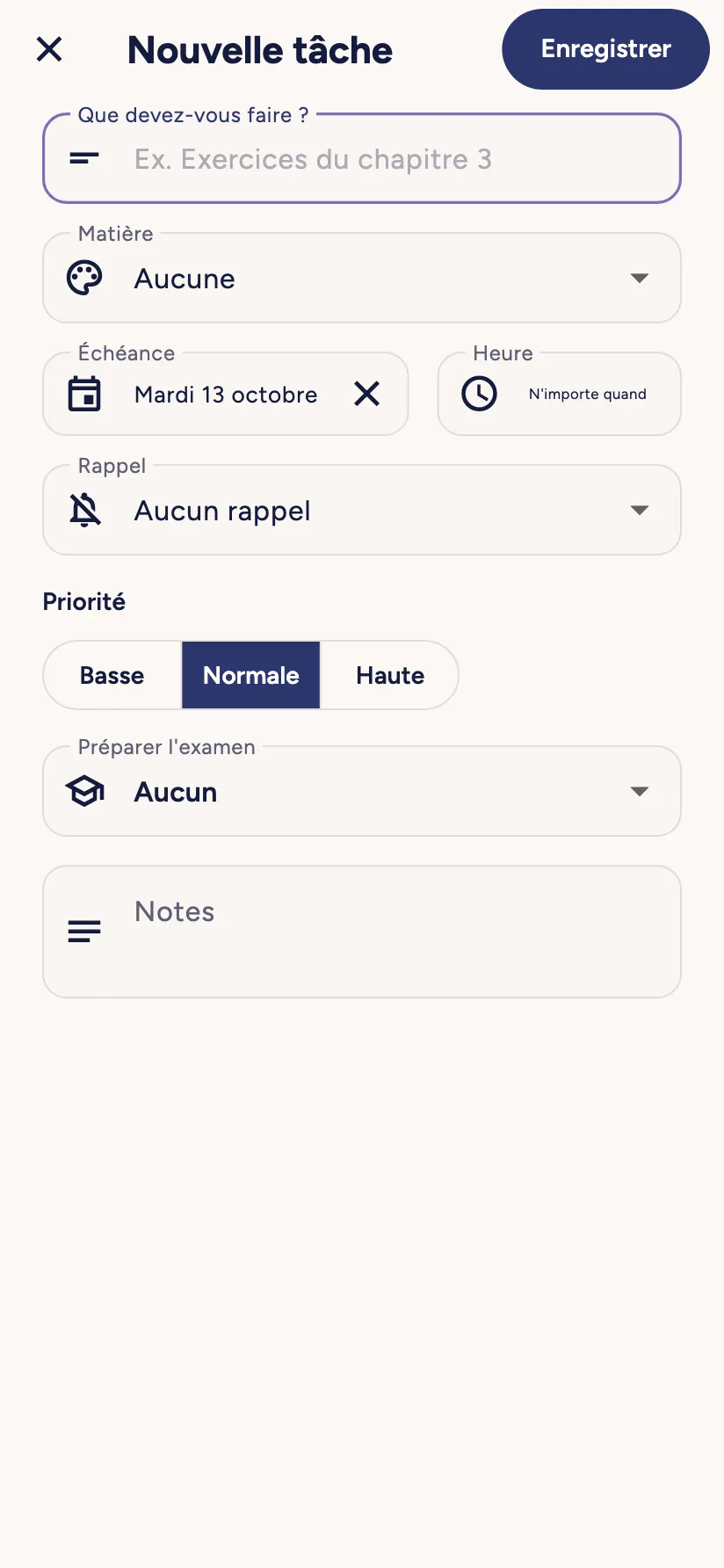
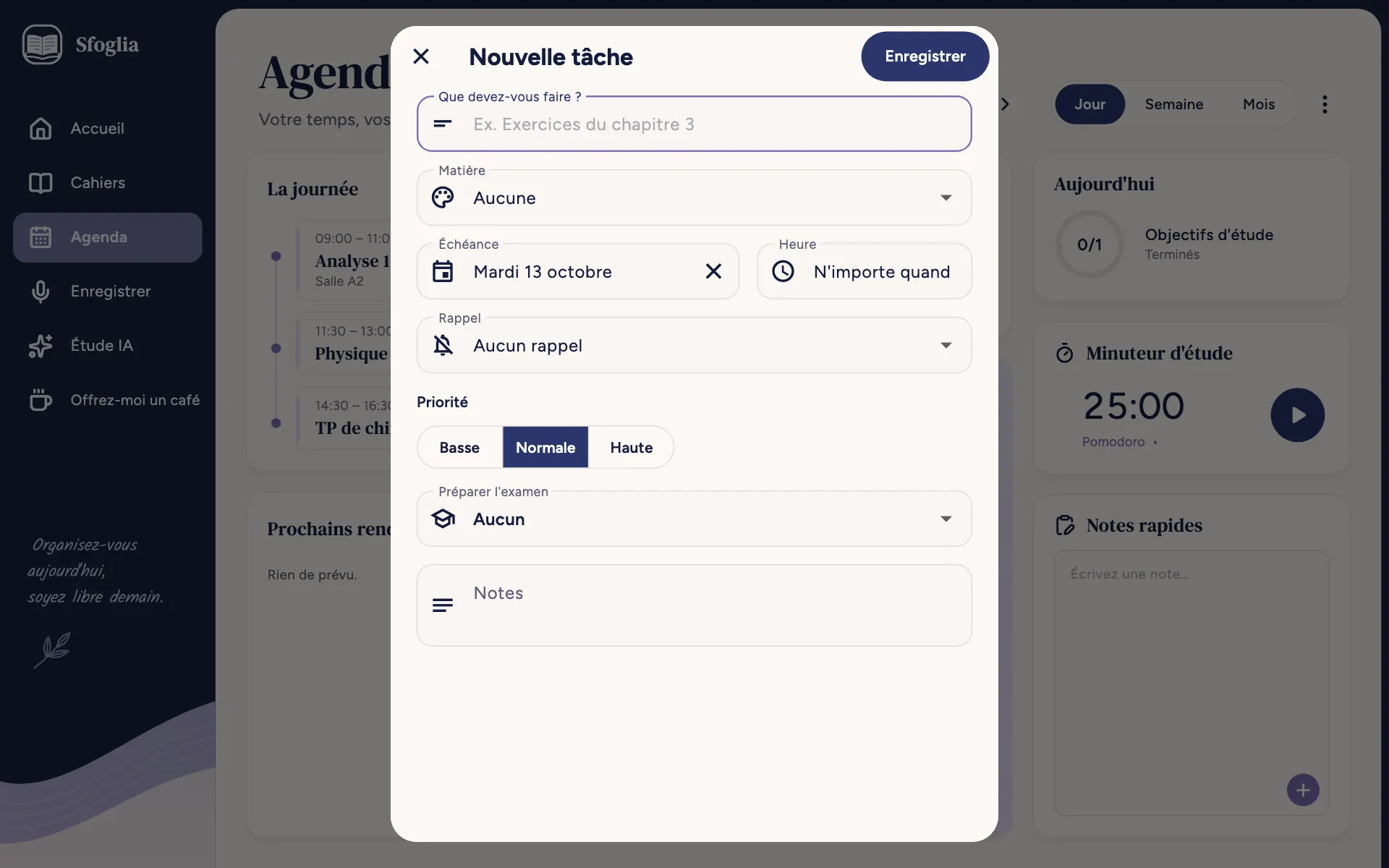
Nouvelle tâche
- 1
Fermer (✕)
Ferme la fenêtre sans enregistrer. En savoir plus
- 2
Enregistrer
Enregistre et ferme. En savoir plus
- 3
Matière
La matière à laquelle il appartient (avec sa couleur). En savoir plus
- 4
Rappel
Quand vous prévenir : Au début, quelques minutes, heures, jours ou semaines avant, Le jour même, ou Aucun rappel. En savoir plus
- 5
Notes
Tout ce que vous voulez retenir : sujets, quoi apporter, liens. En savoir plus
- 6
Que devez-vous faire ?
La tâche, par exemple « Exercices chapitre 3 ». C'est le seul champ obligatoire.
- 7
Échéance
Le jour où elle est à rendre ; raccourcis Aujourd'hui, Demain, Dans une semaine. Sans échéance, la tâche reste dans la liste jusqu'à ce que vous la fassiez.
- 8
Retirer (✕)
Retire l'échéance (ou l'heure).
- 9
Heure
L'heure à laquelle la rendre, ou N'importe quand.
- 10
Priorité
Basse, Normale ou Haute. Les tâches de priorité haute ont l'étiquette « Priorité haute » et passent en premier.
- 11
Préparer l'examen
Lie la tâche à un examen : vous la retrouvez dans Préparation de la fiche de l'examen, qui compte combien vous en avez faites.
En ouvrant une tâche existante, vous pouvez aussi Lancer le minuteur (le minuteur d'étude démarre avec cette tâche) et la Supprimer.
Tâches


- 1
Tâche à rendre
Les tâches à rendre ce jour-là, avec matière, jour et priorité. En savoir plus
- 2
Fait
La case de la tâche : touchez-la quand vous l'avez terminée. En savoir plus
- 3
Retour
Revient à l'Agenda.
- 4
Matières
Toutes ou une seule matière : n'affiche que les tâches de cette matière.
- 5
Terminées
Les tâches faites, regroupées en bas : touchez pour ouvrir ou fermer la liste. En décochant une tâche, elle redevient à faire.
- 6
Nouveau
Le bouton en bas crée une tâche (sur la page des examens un examen, sur celle de l'emploi du temps un cours).
Les tâches sont par ordre d'échéance ; celles en retard passent en premier.
- 7
Accueil
La page d'accueil : elle vous montre votre journée en un coup d'œil, c'est-à-dire le prochain cours, les examens à venir, les devoirs à faire et les cahiers utilisés récemment. En savoir plus
- 8
Cahiers
Votre bibliothèque : tous les cahiers et les dossiers. En savoir plus
- 9
Agenda
Votre agenda scolaire : la journée, le calendrier de la semaine et du mois, les examens, les devoirs, l'emploi du temps et le minuteur d'étude. En savoir plus
- 10
Enregistrer
L'enregistreur de cours : enregistrez l'audio en classe (même écran éteint), ou importez un fichier audio, et Sfoglia écrit la transcription. En savoir plus
- 11
Étude IA
Vos fiches d'étude : résumés, plans, cartes mentales, quiz et fiches créés à partir des cours, des PDF et des notes. En savoir plus
- 12
Offrez-moi un caféordinateur uniquement
Si l'app vous plaît, vous pouvez offrir un café à la développeuse avec un petit paiement fait depuis le store. En savoir plus
- 13
Logo de Sfogliaordinateur uniquement
Le logo en haut de la barre latérale. En savoir plus
Examens


- 1
Retour
Revient à l'Agenda. En savoir plus
- 2
Nouveau
Le bouton en bas crée une tâche (sur la page des examens un examen, sur celle de l'emploi du temps un cours). En savoir plus
- 3
Examen
Chaque examen affiche en grand combien de jours il reste, le titre, le jour, l'heure et la matière, et l'état de la révision (par exemple « Aucune révision prévue » ou combien de tâches de révision vous avez faites). Touchez-le pour ouvrir sa fiche.
- 4
Accueil
La page d'accueil : elle vous montre votre journée en un coup d'œil, c'est-à-dire le prochain cours, les examens à venir, les devoirs à faire et les cahiers utilisés récemment. En savoir plus
- 5
Cahiers
Votre bibliothèque : tous les cahiers et les dossiers. En savoir plus
- 6
Agenda
Votre agenda scolaire : la journée, le calendrier de la semaine et du mois, les examens, les devoirs, l'emploi du temps et le minuteur d'étude. En savoir plus
- 7
Enregistrer
L'enregistreur de cours : enregistrez l'audio en classe (même écran éteint), ou importez un fichier audio, et Sfoglia écrit la transcription. En savoir plus
- 8
Étude IA
Vos fiches d'étude : résumés, plans, cartes mentales, quiz et fiches créés à partir des cours, des PDF et des notes. En savoir plus
- 9
Offrez-moi un caféordinateur uniquement
Si l'app vous plaît, vous pouvez offrir un café à la développeuse avec un petit paiement fait depuis le store. En savoir plus
- 10
Logo de Sfogliaordinateur uniquement
Le logo en haut de la barre latérale. En savoir plus
- •
Examens passéssur certains appareils uniquement
Les examens déjà passés, en bas, à ouvrir si besoin.
La fiche de l'examen


- 1
Modifier
Ouvre l'examen pour changer le jour, l'heure, la salle, le rappel et les notes.
- 2
Étudier maintenant
Ouvre le minuteur d'étude avec la matière de l'examen déjà choisie.
- 3
Plan de révision
Sfoglia prépare des tâches de révision réparties sur les jours restants, jusqu'à la veille de l'examen. Vous pouvez écrire les sujets (un par ligne, par exemple « Limites », « Dérivées », « Intégrales ») : il y aura une révision par sujet ; sinon, choisissez combien de séances de révision faire. Puis touchez Créer.
- 4
Tâche
Ajoute à la main une tâche de préparation pour cet examen.
- •
Ouvrir les cahierssur certains appareils uniquement
Si la matière a un dossier des cahiers, l'ouvre dans la bibliothèque.
Sous Préparation se trouvent les tâches liées à l'examen, avec combien vous en avez faites (par exemple « 2 sur 5 faites »).
L'emploi du temps
L'emploi du temps regroupe les cours qui se répètent chaque semaine. Ce sont des événements normaux avec Répéter chaque semaine : vous les retrouvez aussi dans le calendrier et sur l'Accueil.


- 1
Retour
Revient à l'Agenda. En savoir plus
- 2
Nouveau
Le bouton en bas crée une tâche (sur la page des examens un examen, sur celle de l'emploi du temps un cours). En savoir plus
- 3
Importer depuis un PDF ou une photo
L'IA lit l'emploi du temps de votre formation depuis un PDF ou une photo et prépare tous les cours de la semaine :
- choisissez Choisir un fichier, Choisir une photo ou Prendre une photo ;
- si le fichier contient plusieurs formations, écrivez Formation et année (par exemple « Génie informatique, 2e année ») ;
- attendez la lecture (jusqu'à deux minutes, gardez la page ouverte) ;
- vérifiez les cours trouvés (l'IA peut se tromper) : touchez-en un pour le corriger, choisissez la Période des cours (du… au…) et enregistrez.
- 4
Nouveau cours le…téléphone et tablette uniquement
Le + à côté de chaque jour ajoute un cours hebdomadaire ce jour-là.
- 5
Cours de l'emploi du temps
Chaque cours avec sa matière (la couleur), son horaire et sa salle. Touchez-le pour l'ouvrir ; maintenez-le appuyé pour le menu.
- 6
Heure libreordinateur uniquement
Sur ordinateur, l'emploi du temps est une grille jours × heures : touchez une heure libre pour ajouter un cours qui commence là.
- 7
Accueil
La page d'accueil : elle vous montre votre journée en un coup d'œil, c'est-à-dire le prochain cours, les examens à venir, les devoirs à faire et les cahiers utilisés récemment. En savoir plus
- 8
Cahiers
Votre bibliothèque : tous les cahiers et les dossiers. En savoir plus
- 9
Agenda
Votre agenda scolaire : la journée, le calendrier de la semaine et du mois, les examens, les devoirs, l'emploi du temps et le minuteur d'étude. En savoir plus
- 10
Enregistrer
L'enregistreur de cours : enregistrez l'audio en classe (même écran éteint), ou importez un fichier audio, et Sfoglia écrit la transcription. En savoir plus
- 11
Étude IA
Vos fiches d'étude : résumés, plans, cartes mentales, quiz et fiches créés à partir des cours, des PDF et des notes. En savoir plus
- 12
Offrez-moi un caféordinateur uniquement
Si l'app vous plaît, vous pouvez offrir un café à la développeuse avec un petit paiement fait depuis le store. En savoir plus
- 13
Logo de Sfogliaordinateur uniquement
Le logo en haut de la barre latérale. En savoir plus
Matières


- 1
Nouvelle matière
Crée une matière : Nom (par exemple « Analyse 1 »), Couleur et, si vous voulez, le Dossier des cahiers de la matière (pour que la fiche d'un examen ouvre ses cahiers).
- 2
Matière
Chaque matière avec sa couleur : touchez-la pour la modifier.
- 3
Supprimer la matière
Supprime la matière. Les examens, cours et tâches de la matière restent, sans matière.
Vous retrouvez la couleur de la matière dans le calendrier, les examens, les tâches et sur l'Accueil.
Le minuteur d'étude
Le minuteur utilise la méthode Pomodoro : une période d'étude (25 minutes au départ) et une pause courte (5 minutes) ; toutes les 4 séances, une pause longue (15 minutes).


- 1
Matière
La matière à laquelle il appartient (avec sa couleur). En savoir plus
- 2
Retour
Revient à l'Agenda. En savoir plus
- 3
Durées
Ouvre les durées et le son de fin.
- 4
Le temps
Le compte à rebours, la phase (Étude, Pause courte, Pause longue) et les points des séances du cycle.
- 5
Démarrer
Lance le minuteur. Pendant l'étude, il y a Pause/Reprendre et Terminer (enregistre la séance faite jusque-là) ; pendant la pause, Passer la pause. Le minuteur continue même si vous quittez l'app : une notification fixe montre le temps restant, et à la fin il sonne comme un réveil.
- 6
Tâche (facultatif)
Lie la séance à une tâche : le temps étudié va dans les statistiques de cette matière.
- 7
Bloquer les autres applis
Seulement sur Android : pendant que vous étudiez, seule Sfoglia reste ouverte (le téléphone demande confirmation). En pause ou à la fin, tout se débloque.
- 8
Heures d'étude
Combien vous avez étudié Aujourd'hui et Cette semaine, avec les heures réparties par matière.
Durées et son de fin


- 1
Durées
Les curseurs pour Étude, Pause courte, Pause longue (en minutes) et Pause longue toutes les tant de séances.
- 2
Son de fin
Ce qui sonne à la fin de chaque phase : il sonne comme un réveil jusqu'à ce que vous l'arrêtiez (1 minute au plus).
- le Son de l’alarme du téléphone (sur ordinateur, Son de Sfoglia) ;
- Votre propre fichier audio : Choisir un fichier audio… (jusqu'à 20 Mo). Là où le système ne le permet pas, c'est le son de l'alarme qui sonne ;
- Aucun son, seulement la notification.
Essayer le fait entendre, Arrêter l'arrête. Sur certains téléphones, écran éteint, le son peut arriver avec quelques minutes de retard : La faire sonner à l’heure ouvre le réglage du système qui le permet.
Questions fréquentes
Comment ajouter l'emploi du temps sans tout taper ?
Dans le menu ⋮ → Emploi du temps → Importer depuis un PDF ou une photo : l'IA prépare les cours, vous les vérifiez et choisissez la période.
Un cours est annulé seulement cette semaine
Maintenez le cours appuyé → Sauter seulement ce jour-là. Les autres semaines restent.
Les rappels n'arrivent pas
Vérifiez dans Paramètres → Rappels et alertes qu'ils sont activés et que le téléphone autorise les notifications de Sfoglia. Sur certains téléphones, il faut aussi retirer les restrictions de batterie (voir Télécharger et installer).
Vous n'avez pas trouvé la réponse ? Écrivez à support@tidycapy.com ou, dans l'app, Paramètres → Signaler un problème : je réponds au plus vite.
Guide à jour pour la version 0.9.32