
Compte Sfoglia
Le compte Sfoglia est facultatif : Sfoglia fonctionne très bien sans. Il permet d'avoir le Pro acheté sur un appareil aussi sur les autres (jusqu'à 2 téléphones ou tablettes et 1 ordinateur), le même agenda partout et les cahiers partagés sur vos appareils. Les cahiers restent toujours sur l'appareil.
Le compte s'ouvre depuis Paramètres → Compte.
Créez un compte




- Sur la page Compte Sfoglia, touchez Pas encore de compte ? Créez-en un (ou Continuer avec Google, et c'est tout).
- Saisissez votre e-mail et un mot de passe d'au moins 8 caractères, puis touchez Créer un compte.
- Vous recevez un e-mail avec un code à 6 chiffres : saisissez-le ici et touchez Confirmer.
- Vous êtes connecté : ici vous voyez le Pro du compte et vos appareils. Sur vos autres appareils, connectez-vous avec le même e-mail.
Se connecter
- 1
Retour
Revient aux Paramètres.
- 2
Continuer avec Google
Vous connecte (ou crée le compte) avec votre compte Google, sans mot de passe à retenir. Sur le téléphone, choisissez le compte Google dans la fenêtre du système ; sur l'ordinateur, le navigateur s'ouvre : quand vous avez terminé, revenez dans Sfoglia.
- 3
E-mail
L'e-mail de votre compte Sfoglia.
- 4
Mot de passe
Le mot de passe du compte (au moins 8 caractères).
- 5
Afficher le mot de passe
Affiche ou masque ce que vous avez saisi dans le champ du mot de passe.
- 6
Se connecter
Vous connecte au compte. Si l'e-mail n'est pas encore confirmé, Sfoglia vous demande le code. Si les places pour ce type d'appareil sont prises, elle vous demande lequel déconnecter.
- 7
Pas encore de compte ? Créez-en un
Passe à la création d'un nouveau compte.
- 8
Mot de passe oublié ?
Saisissez l'e-mail : vous recevez un code pour choisir un nouveau mot de passe. Les autres appareils sont déconnectés et il faudra vous reconnecter avec le nouveau.
- 9
Conditions d'utilisation
Ouvre sur le site les conditions que vous acceptez en vous connectant. Le compte est réservé aux personnes d'au moins 14 ans.
- 10
Politique de confidentialité
Ouvre sur le site la politique de confidentialité, qui explique comment nous traitons vos données.
- 11
Guide (?)
Ouvre ce guide dans le navigateur, directement à la partie qui explique l'écran où vous êtes, dans la langue de l'app et avec les images de votre appareil (téléphone et tablette, ou ordinateur). En savoir plus
Créer un compte
- 1
Créer un compte
Crée le compte et vous envoie par e-mail un code de confirmation.
- 2
Vous avez déjà un compte ? Connectez-vous
Revient à Se connecter.
Saisissez votre e-mail et un mot de passe d'au moins 8 caractères, puis touchez Créer un compte.
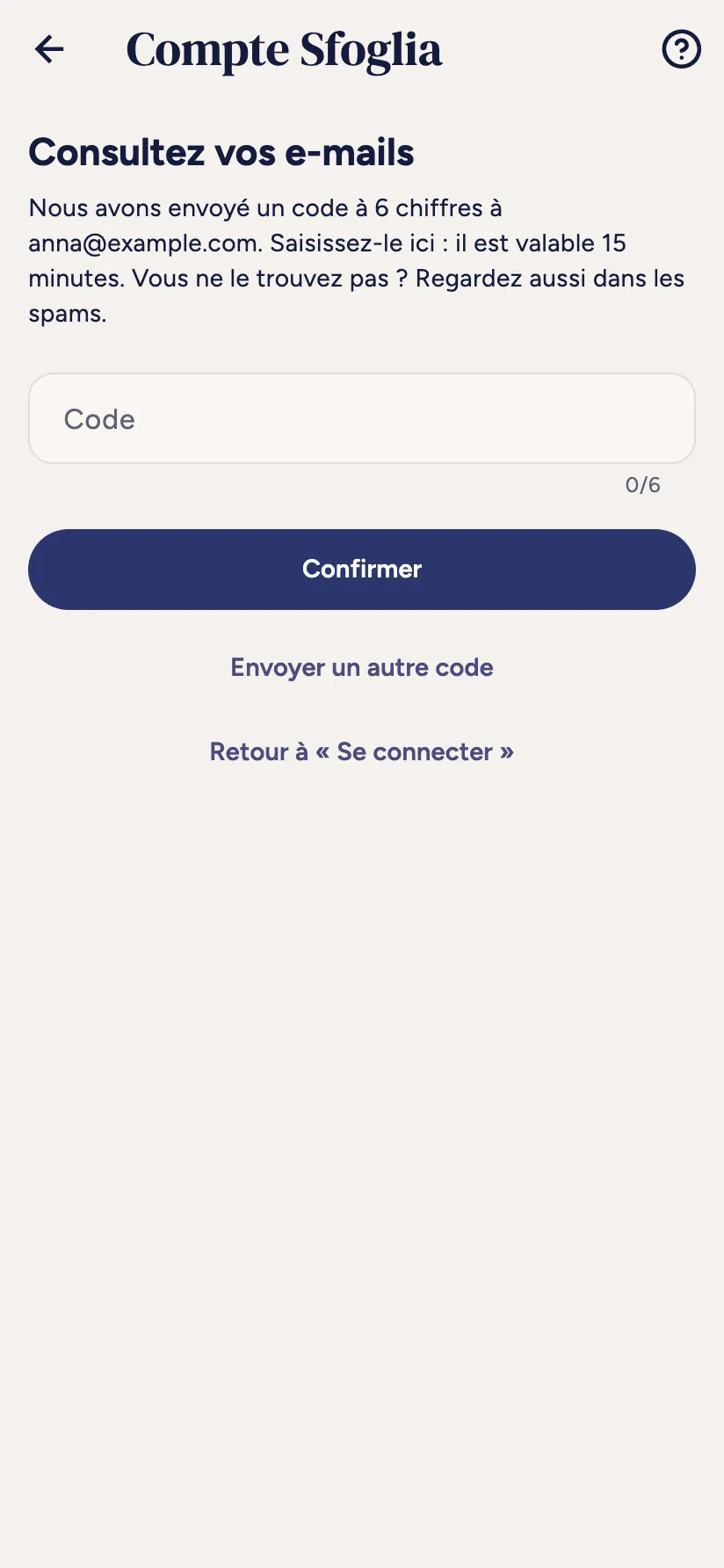
Le code de confirmation
- 1
Code
Saisissez ici les 6 chiffres et touchez Confirmer : l'e-mail est confirmé et vous êtes connecté.
- 2
Envoyer un autre code
Envoie un nouveau code (le précédent ne fonctionne plus).
- 3
Retour à « Se connecter »
Revient à la page de connexion.
Nous vous avons envoyé un e-mail avec un code à 6 chiffres, valable 15 minutes. Si vous ne le trouvez pas, regardez aussi dans les spams.
Votre compte
- 1
Retour
Revient aux Paramètres. En savoir plus
- 2
E-mail
L'e-mail du compte ; en dessous, Lié à Google si vous vous connectez avec Google.
- 3
Pro du compte
Pro actif sur tous vos appareils si l'un des appareils du compte a Pro, avec sa provenance (la boutique d'un téléphone ou d'une tablette, un code Pro ou l'ordinateur). Sinon, Pas de Pro dans le compte : achetez Pro sur l'un des appareils et il fonctionne sur tous.
- 4
Le même agenda sur tous vos appareils
Un interrupteur. Activé, matières, cours, examens, échéances, tâches et sessions d'étude vont sur le serveur, chiffrés, et restent identiques sur vos appareils. Désactivé, la copie sur le serveur est supprimée et l'agenda reste ici. Nous vous le demandons la première fois que vous vous connectez.
- 5
Vos appareils
Les appareils connectés au compte : jusqu'à 2 téléphones ou tablettes et 1 ordinateur. Chacun avec son nom (par défaut marque et modèle) et sa dernière utilisation ; le vôtre est marqué Cet appareil.
- 6
Déconnecter
Déconnecte un autre appareil du compte, après confirmation : le compte s'y ferme et le Pro du compte s'y désactive. Cela sert à libérer une place (par exemple un vieux téléphone). Il peut se reconnecter quand vous voulez.
- 7
Renommer
Change le nom de l'appareil, pour le reconnaître dans la liste. Vous seul le voyez.
- 8
Changer d’e-mail
Saisissez la nouvelle adresse : un code y arrive, à saisir dans l'application. L'ancienne adresse reçoit un avis.
- 9
Télécharger les données de votre compte
Un fichier avec ce que le serveur conserve pour votre compte : e-mail, appareils, Pro, agenda et cahiers liés.
- 10
Se déconnecter de cet appareil
Vous déconnecte du compte sur cet appareil, après confirmation. Ici le Pro du compte se désactive ; les cahiers restent.
- 11
Supprimer le compte
Efface votre e-mail et la liste des appareils, après confirmation (avec le mot de passe, si le compte en a un). Les cahiers restent sur les appareils.
- 12
Guide (?)
Ouvre ce guide dans le navigateur, directement à la partie qui explique l'écran où vous êtes, dans la langue de l'app et avec les images de votre appareil (téléphone et tablette, ou ordinateur). En savoir plus
Questions fréquentes
Ai-je besoin d'un compte pour utiliser Sfoglia ?
Non. Tout fonctionne sans. Le compte sert seulement à avoir Pro et l'agenda sur plusieurs appareils.
Mes cahiers vont-ils sur le serveur ?
Non : avec le compte, seuls l'e-mail, la liste des appareils, le Pro et, si vous le choisissez, l'agenda passent par le serveur. Les cahiers restent sur l'appareil, sauf si vous les partagez.
J'ai un nouveau téléphone et les places sont prises
Quand vous vous connectez depuis le nouveau téléphone, Sfoglia vous demande quel appareil déconnecter. Vous pouvez aussi le faire avant depuis Vos appareils → Déconnecter.
Je ne reçois pas le code
Regardez dans les spams, vérifiez l'e-mail saisi et touchez Envoyer un autre code. Le code est valable 15 minutes.
Vous n'avez pas trouvé la réponse ? Écrivez à support@tidycapy.com ou, dans l'app, Paramètres → Signaler un problème : je réponds au plus vite.
Guide à jour pour la version 0.9.32