
Enregistrer, transcrire, réécouter
Avec Enregistrer, vous enregistrez le cours en classe, même pendant que vous écrivez dans le cahier et écran éteint. Sfoglia le transcrit sur votre appareil, sans envoyer l'audio à personne, puis vous pouvez le réécouter, y chercher et le transformer en fiches d'étude.
Vos cours

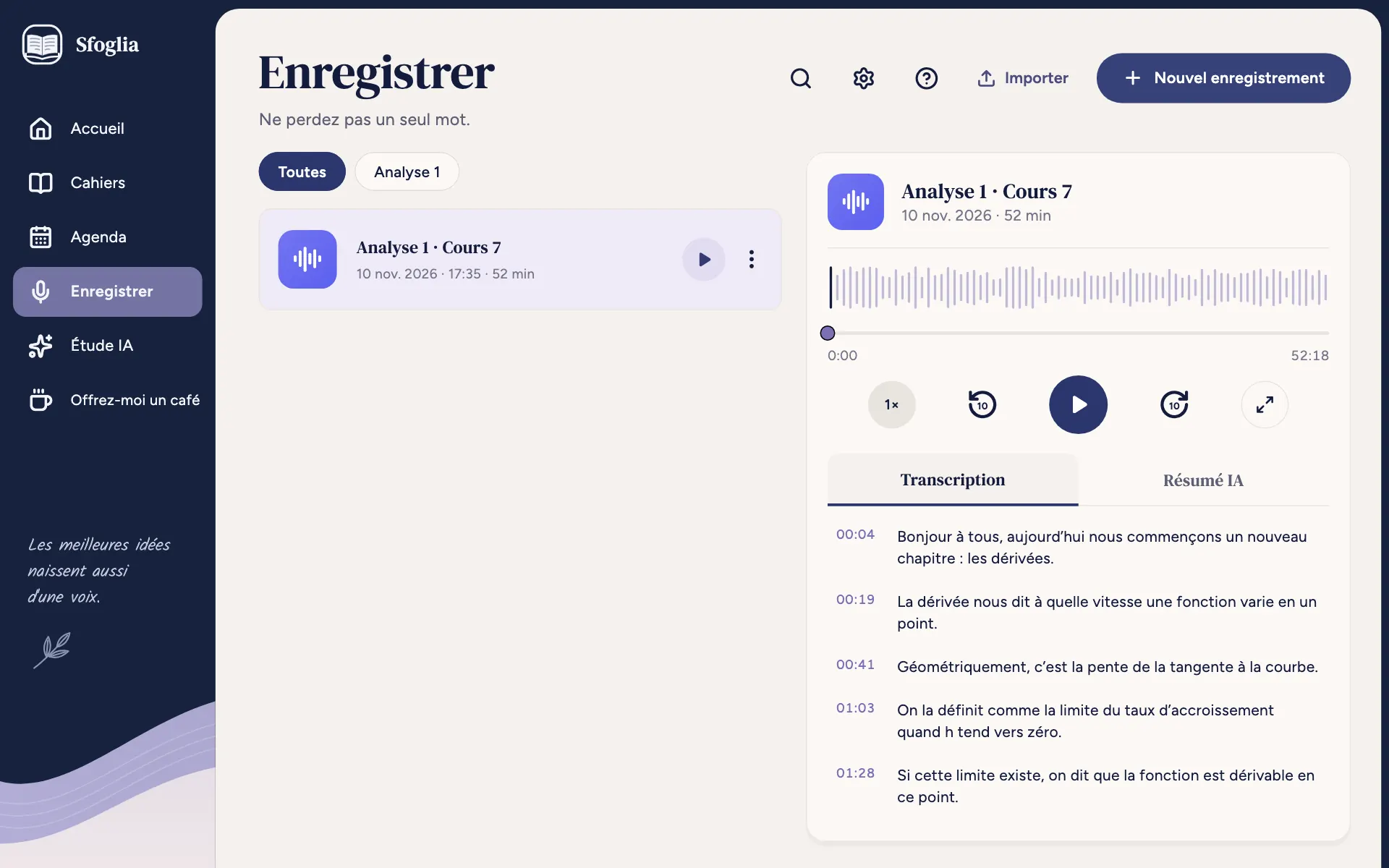
- 1
Rechercher dans les cours et les cahiers
Ouvre la recherche : trouve un mot dans toutes les transcriptions et vous amène à la bonne minute.
- 2
Importer un enregistrement
Fait entrer dans Sfoglia un fichier audio que vous avez déjà (enregistré avec une autre app, envoyé par un camarade…). Il devient un cours comme les autres : on le réécoute et on le transcrit. Si le format n'est pas pris en charge ou si le fichier est endommagé, Sfoglia le signale. Sur ordinateur, le bouton s'appelle Importer.
- 3
Nouvel enregistrement
Ouvre la fenêtre pour commencer un enregistrement. Sur téléphone, c'est le + en haut. Pendant l'enregistrement, le bouton disparaît : on enregistre un cours à la fois.
- 4
Matières
Toutes ou seulement les cours d'une matière (celle du cahier lié).
- 5
Cours enregistré
Titre, jour, heure et durée. Touchez-le pour l'ouvrir : sur téléphone s'ouvre la page du cours, sur ordinateur et tablette large apparaît à droite le panneau d'écoute.
- 6
Écouter
Lance tout de suite l'audio du cours, sans l'ouvrir.
- 7
Plus d'actions (⋮)
Le menu du cours : Ouvrir le cours et Sélectionner. Voir le menu.
- 8
Ouvrir le coursordinateur uniquement
Ouvre le cours en plein écran, avec toutes ses fonctions (réécoute avec les notes, questions, moments marqués, partage).
- 9
Transcription et Résumé IAordinateur uniquement
Passe de la transcription au résumé du cours.
- 10
Barre du coursordinateur uniquement
Montre où vous en êtes : faites-la glisser pour vous déplacer. Au-dessus (sur ordinateur) se trouve la forme de l'audio. À gauche le temps écoulé, à droite la durée.
- 11
Vitesseordinateur uniquement
Change la vitesse d'écoute : chaque toucher passe à la suivante (1×, 1,25×, 1,5×, 2× puis de nouveau 1×).
- 12
Reculer de 10 secondesordinateur uniquement
Recule de 10 secondes.
- 13
Lireordinateur uniquement
Lance ou met en pause l'audio.
- 14
Avancer de 10 secondesordinateur uniquement
Avance de 10 secondes.
- 15
Phrase de la transcriptionordinateur uniquement
Chaque phrase avec la minute où elle a été dite. Touchez-la et l'audio saute là ; pendant l'écoute, la phrase en cours est mise en évidence.
- 16
Forme de l'audioordinateur uniquement
Le dessin de l'audio du cours : la partie déjà écoutée est colorée.
Plus bas se trouvent les Moments marqués, avec la minute : touchez un moment pour l'écouter, la corbeille pour l'enlever.
- 17
Accueil
La page d'accueil : elle vous montre votre journée en un coup d'œil, c'est-à-dire le prochain cours, les examens à venir, les devoirs à faire et les cahiers utilisés récemment. En savoir plus
- 18
Cahiers
Votre bibliothèque : tous les cahiers et les dossiers. En savoir plus
- 19
Agenda
Votre agenda scolaire : la journée, le calendrier de la semaine et du mois, les examens, les devoirs, l'emploi du temps et le minuteur d'étude. En savoir plus
- 20
Enregistrer
L'enregistreur de cours : enregistrez l'audio en classe (même écran éteint), ou importez un fichier audio, et Sfoglia écrit la transcription. En savoir plus
- 21
Étude IA
Vos fiches d'étude : résumés, plans, cartes mentales, quiz et fiches créés à partir des cours, des PDF et des notes. En savoir plus
- 22
Offrez-moi un caféordinateur uniquement
Si l'app vous plaît, vous pouvez offrir un café à la développeuse avec un petit paiement fait depuis le store. En savoir plus
- 23
Logo de Sfogliaordinateur uniquement
Le logo en haut de la barre latérale. En savoir plus
- 24
Paramètresordinateur uniquement
La roue dentée ouvre les Paramètres : langue, apparence (claire ou sombre), votre façon d'écrire, notifications, sauvegarde, compte, abonnement Pro, confidentialité et assistance. En savoir plus
- 25
Guide (?)ordinateur uniquement
Ouvre ce guide dans le navigateur, directement à la partie qui explique l'écran où vous êtes, dans la langue de l'app et avec les images de votre appareil (téléphone et tablette, ou ordinateur). En savoir plus
Le panneau d'écoute
Sur ordinateur et tablette large, à droite de la liste, se trouve le cours choisi avec le lecteur et deux onglets :
- Transcription : le texte du cours, phrase par phrase ;
- Résumé IA : le résumé du cours fait avec Étude IA, ou le bouton pour le créer. Le résumé se crée une fois la transcription prête.
Le menu du cours


- 1
Ouvrir le cours
Ouvre la page du cours.
- 2
Sélectionner
Passe en sélection : touchez les cours à choisir (en haut, vous voyez combien vous en avez choisi et il y a Tout sélectionner), puis Supprimer la sélection (la corbeille) les supprime ensemble, après confirmation. Quitter la sélection (la ✕) revient à la liste.
Enregistrer un cours


- 1
Titre
Le nom du cours. Sfoglia propose la matière du cours en cours dans l'Agenda ou la date du jour : changez-le si vous voulez.
- 2
Lier à un cahier
Choisissez le cahier dans lequel vous prendrez des notes. Avec un cahier lié, chaque trait que vous écrivez pendant l'enregistrement se souvient de son moment : ensuite, vous pourrez réécouter avec les notes. Vous pouvez laisser Aucun cahier.
- 3
Annuler
Ferme la fenêtre sans enregistrer.
- 4
Commencer l'enregistrement
Lance l'enregistrement. La première fois, le téléphone demande l'autorisation d'utiliser le micro. L'enregistrement en cours s'ouvre.
L'enregistrement en cours


- 1
Retour
Revient à l'écran précédent sans arrêter l'enregistrement.
- 2
Marquer
Marque le moment actuel comme important (par exemple « ce sera dans le contrôle »). Dessous, vous voyez combien de moments vous avez marqués. Ensuite, vous les retrouvez sur la page du cours, dans Moments marqués, et en les touchant l'audio saute là.
- 3
Pause
Met l'enregistrement en pause (par exemple pendant la pause) ; Reprendre continue dans le même cours.
- 4
Arrêter et enregistrer
Termine et enregistre le cours. Si le modèle de transcription est téléchargé, la transcription est déjà prête ou se termine en quelques instants.
- •
Ouvrir le cahiersur certains appareils uniquement
Si vous avez lié un cahier, l'ouvre pour écrire pendant l'enregistrement.
En haut se trouve le titre, puis Enregistrement avec le point rouge, le temps écoulé et une barre qui bouge avec le volume (si elle reste plate, le micro n'entend rien). L'enregistrement continue même si vous changez d'écran ou éteignez l'écran : une notification fixe le rappelle, et dans toute l'app apparaît une bande rouge Enregistrement avec le temps ; touchez-la pour revenir ici.
La page du cours


- 1
Retour
Revient à la liste des cours.
- 3
Plus d'actions (⋮)
Renommer, Supprimer (avec confirmation : l'audio et la transcription sont effacés) et Guide.
- 4
Cahier lié
Le cahier lié au cours : touchez-le pour l'ouvrir.
- 5
Réécouter avec les notes
Ouvre le cahier lié en mode réécoute : pendant que l'audio défile, les notes apparaissent dans l'ordre où vous les avez écrites. Touchez un trait pour entendre ce qui se disait pendant que vous l'écriviez. En bas, un lecteur avec lecture/pause, retour et avance.
- 6
Créer un résumé ou une carte
Ouvre Étude IA avec ce cours déjà choisi comme source, pour créer un résumé, un plan, une carte, un quiz ou des fiches.
- 7
Poser une question
Posez une question sur le cours et l'IA répond en utilisant seulement ce qui a été dit, avec la minute d'où vient la réponse.
- 8
Barre du cours
Montre où vous en êtes : faites-la glisser pour vous déplacer. En savoir plus
- 9
Vitesse
Change la vitesse d'écoute : chaque toucher passe à la suivante (1×, 1,25×, 1,5×, 2× puis de nouveau 1×). En savoir plus
- 10
Reculer de 10 secondes
Recule de 10 secondes. En savoir plus
- 11
Lire
Lance ou met en pause l'audio. En savoir plus
- 12
Avancer de 10 secondes
Avance de 10 secondes. En savoir plus
- 13
Copier le texte
Copie toute la transcription dans le presse-papiers de l'appareil, pour la coller où vous voulez.
- 14
Phrase de la transcription
Chaque phrase avec la minute où elle a été dite. En savoir plus
- •
Forme de l'audiosur certains appareils uniquement
Le dessin de l'audio du cours : la partie déjà écoutée est colorée. En savoir plus
Sous le titre se trouvent le jour, l'heure et la durée.
La transcription
La transcription se fait sur l'appareil, sans internet et sans envoyer l'audio à personne. Il faut un modèle vocal à télécharger une seule fois :
- la première fois apparaît la carte Transcrivez les cours sur votre appareil avec Télécharger (environ 670 Mo ; 160 Mo sur les appareils avec peu de mémoire). Mieux en Wi-Fi : sur le réseau mobile, vous pouvez choisir Attendre le Wi-Fi et le téléchargement se fait tout seul dès que vous êtes connecté, avec l'app ouverte ;
- si le téléchargement s'interrompt, Réessayer reprend là où il s'était arrêté ;
- pendant la transcription, vous voyez Transcription : x sur y parties (l'audio est divisé en parties de 5 minutes) ;
- si l'app s'est fermée pendant la transcription, Transcription en pause apparaît avec Réessayer : si cela recommence, utilisez le modèle léger.
Dans les Paramètres, section Transcription : le modèle utilisé, Utiliser le modèle léger (moins précis, mais utilise moins de mémoire et d'espace), Supprimer le modèle (les transcriptions déjà faites restent) et la Transcription en ligne.
Protéger les enregistrements
Dans les Paramètres, section Confidentialité et vos données, vous pouvez activer Protéger les enregistrements : pour ouvrir les cours, il faudra l'empreinte, le visage ou le code de l'appareil. Un verrouillage d'écran doit être configuré sur l'appareil. Quand ils sont protégés, la section affiche Les enregistrements sont protégés et le bouton Déverrouiller.
Questions fréquentes
L'enregistrement s'est arrêté écran éteint
Le téléphone a fermé l'app pour économiser la batterie : retirez les restrictions de batterie pour Sfoglia (voir plus haut). La partie enregistrée jusque-là est conservée.
Puis-je enregistrer et écrire dans le cahier en même temps ?
Oui : liez le cahier quand vous commencez l'enregistrement (ou utilisez Enregistrer le cours depuis l'éditeur) et écrivez normalement. L'enregistrement continue même en changeant d'écran.
La transcription est lente ou l'app se ferme
Utilisez le modèle léger dans les Paramètres ou, avec Pro, la transcription en ligne.
Vous n'avez pas trouvé la réponse ? Écrivez à support@tidycapy.com ou, dans l'app, Paramètres → Signaler un problème : je réponds au plus vite.
Guide à jour pour la version 0.9.32