
Cuenta de Sfoglia
La cuenta de Sfoglia es opcional: Sfoglia funciona perfectamente sin ella. Sirve para tener el Pro comprado en un dispositivo también en los demás (hasta 2 teléfonos o tabletas y 1 ordenador), el mismo planificador en todas partes y los cuadernos compartidos en tus dispositivos. Los cuadernos se quedan siempre en el dispositivo.
La cuenta se abre desde Ajustes → Cuenta.
Crea una cuenta





- En la página Cuenta de Sfoglia toca ¿No tienes cuenta? Crea una (o Continuar con Google, y listo).
- Escribe tu correo electrónico y una contraseña de al menos 8 caracteres, luego toca Crear una cuenta.
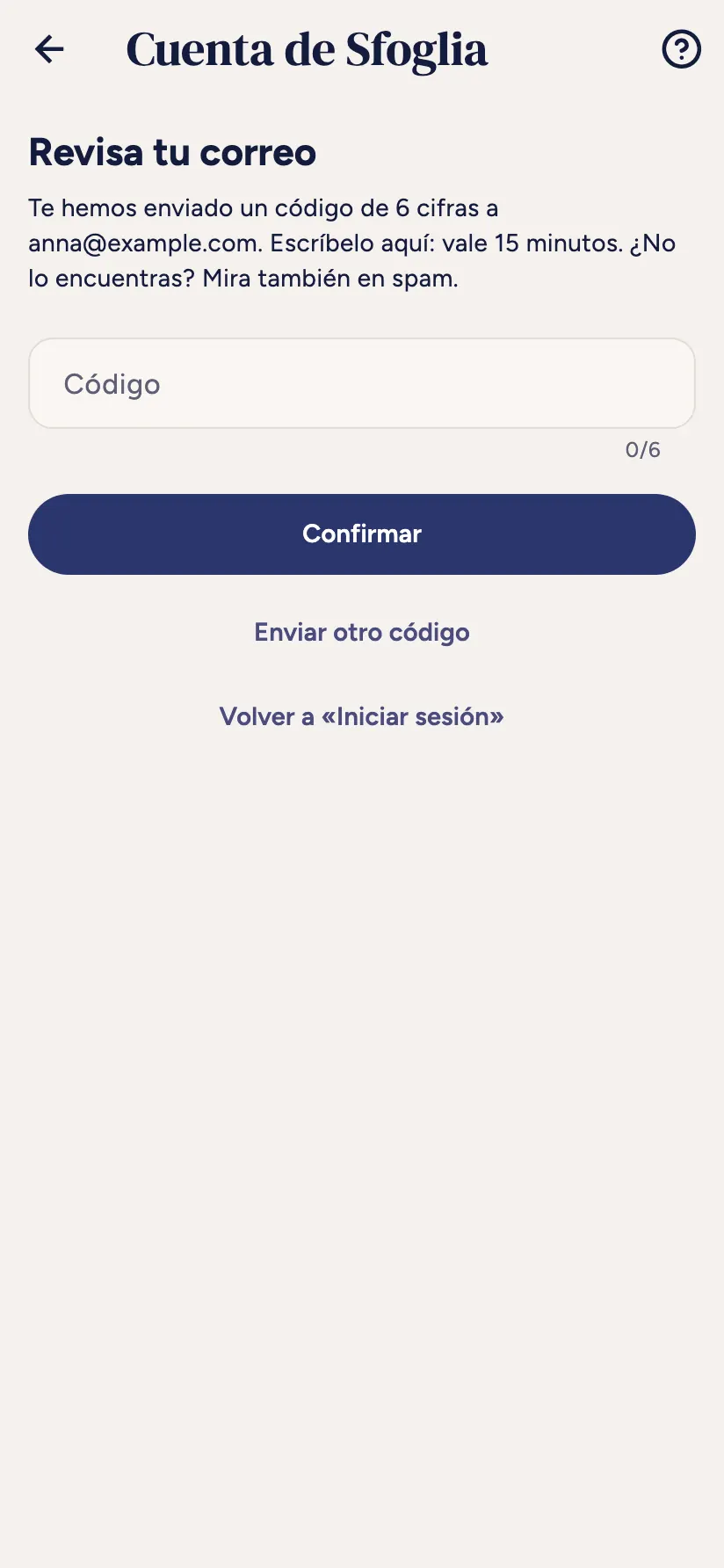
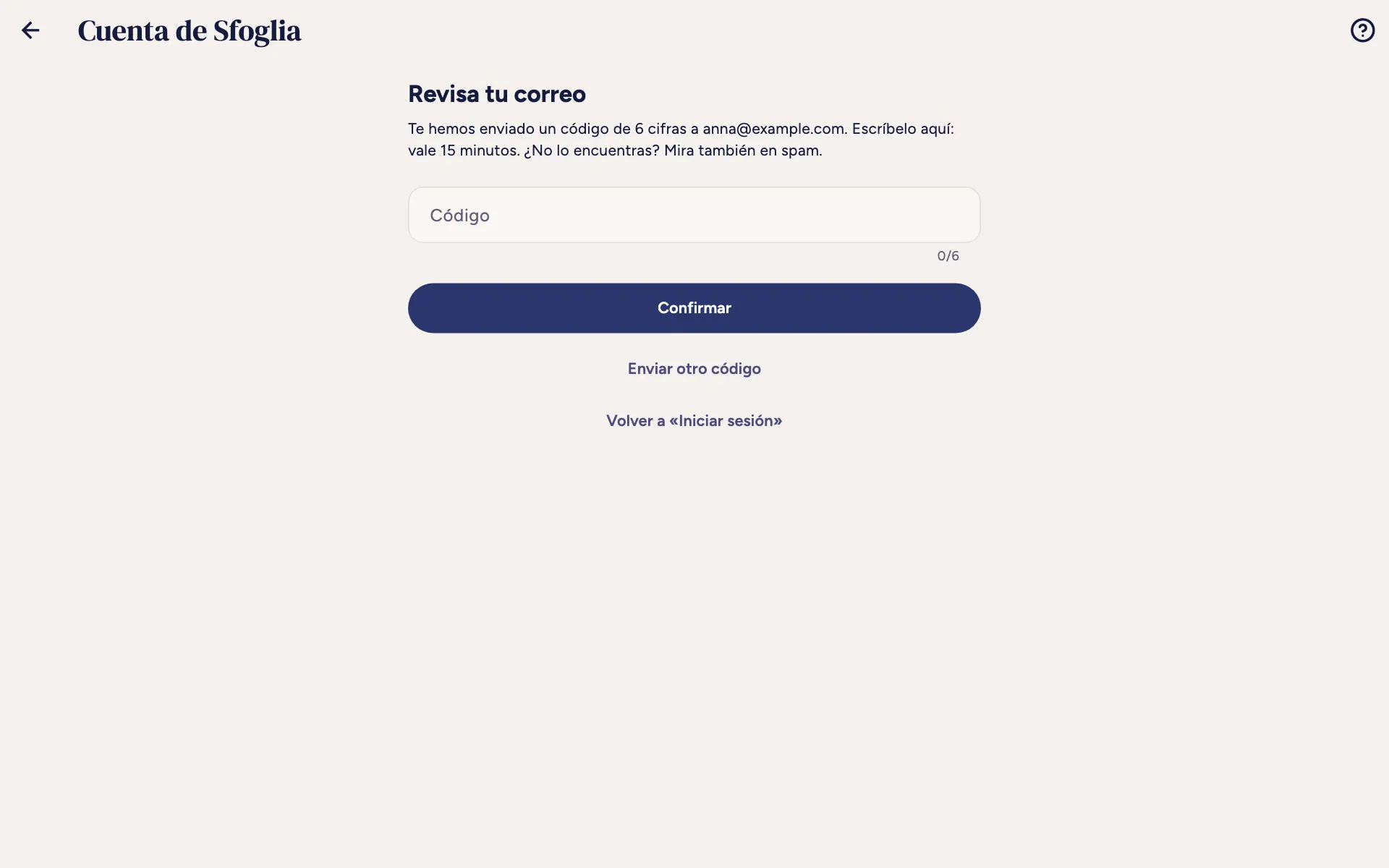
- Te llega un correo con un código de 6 cifras: escríbelo aquí y toca Confirmar.
- Ya estás dentro: aquí ves el Pro de la cuenta y tus dispositivos. En los demás dispositivos entra con el mismo correo.
Iniciar sesión
- 1
Atrás
Vuelve a los Ajustes.
- 2
Continuar con Google
Inicia sesión (o crea la cuenta) con tu cuenta de Google, sin contraseña que recordar. En el teléfono elige la cuenta de Google en la ventana del sistema; en el ordenador se abre el navegador: cuando termines, vuelve a Sfoglia.
- 3
Correo electrónico
El correo de tu cuenta de Sfoglia.
- 4
Contraseña
La contraseña de la cuenta (al menos 8 caracteres).
- 5
Mostrar la contraseña
Muestra u oculta lo que has escrito en el campo de la contraseña.
- 6
- 7
¿No tienes cuenta? Crea una
Pasa a crear una cuenta nueva.
- 8
¿Has olvidado la contraseña?
Escribe el correo: te llega un código para elegir una contraseña nueva. Los demás dispositivos salen de la cuenta y tendrás que volver a entrar con la nueva.
- 9
Condiciones de uso
Abre en el sitio las condiciones que aceptas al entrar. La cuenta es para quienes tienen al menos 14 años.
- 10
Política de privacidad
Abre en el sitio la política de privacidad, que explica cómo tratamos tus datos.
- 11
Guía (?)
Abre esta guía en el navegador, directamente en la parte que explica la pantalla en la que estás, en el idioma de la app y con imágenes de tu dispositivo (teléfono y tableta, u ordenador). Leer más
Crear una cuenta
- 1
Crear una cuenta
Crea la cuenta y te envía por correo un código de confirmación.
- 2
¿Ya tienes una cuenta? Inicia sesión
Vuelve a Iniciar sesión.
Escribe el correo electrónico y una contraseña de al menos 8 caracteres, luego toca Crear una cuenta.
El código de confirmación
- 1
Código
Escribe aquí las 6 cifras y toca Confirmar: el correo queda confirmado y ya estás dentro.
- 2
Enviar otro código
Envía un código nuevo (el anterior deja de valer).
- 3
Volver a «Iniciar sesión»
Vuelve a la página para iniciar sesión.
Te hemos enviado un correo con un código de 6 cifras, válido 15 minutos. Si no lo encuentras, mira también en el spam.
Tu cuenta
- 1
Atrás
Vuelve a los Ajustes. Leer más
- 2
Correo electrónico
El correo de la cuenta; debajo pone Vinculada a Google si entras con Google.
- 3
Pro de la cuenta
Pro activo en todos tus dispositivos si uno de los dispositivos de la cuenta tiene Pro, con su origen (la tienda de un teléfono o tableta, un código Pro o el ordenador). Si no, No hay Pro en la cuenta: compra Pro en uno de los dispositivos y vale en todos.
- 4
El mismo planner en todos tus dispositivos
Un interruptor. Activado, asignaturas, clases, exámenes, plazos, tareas y sesiones de estudio van al servidor, cifrados, y son iguales en tus dispositivos. Desactivado, la copia del servidor se borra y el planner se queda aquí. Te lo preguntamos la primera vez que entras.
- 5
Tus dispositivos
Los dispositivos que han entrado en la cuenta: hasta 2 teléfonos o tabletas y 1 ordenador. Cada uno con su nombre (al principio marca y modelo) y cuándo se usó por última vez; el tuyo lleva Este dispositivo.
- 6
Sacar
Saca otro dispositivo de la cuenta, tras una confirmación: allí la cuenta se cierra y el Pro de la cuenta se apaga. Sirve para liberar una plaza (por ejemplo, un teléfono viejo). Puede volver a entrar cuando quieras.
- 7
Cambiar nombre
Cambia el nombre del dispositivo, para reconocerlo en la lista. Solo lo ves tú.
- 8
Cambiar correo
Escribe la nueva dirección: llega allí un código para escribir en la app. A la dirección anterior le llega un aviso.
- 9
Descarga los datos de tu cuenta
Un archivo con lo que el servidor guarda de tu cuenta: correo, dispositivos, Pro, planner y cuadernos vinculados.
- 10
Cerrar sesión en este dispositivo
Sale de la cuenta en este dispositivo, tras una confirmación. Aquí el Pro de la cuenta se apaga; los cuadernos se quedan.
- 11
Eliminar la cuenta
Borra tu correo y la lista de dispositivos, tras una confirmación (con la contraseña, si la cuenta tiene una). Los cuadernos se quedan en los dispositivos.
- 12
Guía (?)
Abre esta guía en el navegador, directamente en la parte que explica la pantalla en la que estás, en el idioma de la app y con imágenes de tu dispositivo (teléfono y tableta, u ordenador). Leer más
Preguntas frecuentes
¿Necesito una cuenta para usar Sfoglia?
No. Todo funciona sin ella. La cuenta solo sirve para tener Pro y el planificador en varios dispositivos.
¿Mis cuadernos van al servidor?
No: con la cuenta solo pasan por el servidor el correo, la lista de dispositivos, Pro y, si lo eliges, el planner. Los cuadernos se quedan en el dispositivo, salvo que los compartas.
Tengo un teléfono nuevo y las plazas están llenas
Cuando entras desde el teléfono nuevo, Sfoglia te pregunta qué dispositivo sacar. También puedes hacerlo antes desde Tus dispositivos → Sacar.
No me llega el código
Mira en el spam, comprueba que escribiste bien el correo y toca Enviar otro código. El código vale 15 minutos.
¿No encontraste la respuesta? Escribe a support@tidycapy.com o, desde la app, Ajustes → Informar de un problema: respondo lo antes posible.
Guía actualizada a la versión 0.9.32